[SQL Server] Hyper-V 랩으로 AlwaysOn 가용성 그룹(AG) 구축 완주기 — 설치부터 Listener·시딩까지, 9개 트러블슈팅 전부 기록
들어가며
SQL Server AlwaysOn 가용성 그룹(AG) 운영을 다뤄야 할 일이 생기면서, IAM/ADFS가 전문 분야인 내 입장에선 사전 학습이 필요했음. “AG Listener 연결 불가 원인 분석” 같은 문제는 문서만 읽고 대응하는 게 무리라고 판단해서 Hyper-V 랩에 직접 2노드 AG를 구축해보기로 함.
기존에 구축해둔 AD 랩 환경(lab.local 도메인, DC 2대, WSFC 클러스터)이 있어서 그 위에 SQL 노드 2대를 얹는 방식으로 진행했음. 그런데 이게 전혀 순탄하지 않았음. SQL 설치 단계부터 시작해서 AG 시딩이 완료되기까지 아홉 번 정도 벽에 부딪혔음. 오히려 그 벽들이 전부 실무에서 만날 법한 전형적 오류라, 진단 과정까지 통째로 기록으로 남기기로 함.
이 글은 구축 가이드 + 각 단계 트러블슈팅을 같이 담았음. 순서대로 따라 하면 랩이 완성되고, 중간에 만난 오류들은 별도 박스로 정리해서 같은 상황을 겪을 때 참고할 수 있게 했음.
랩 환경 정보
| 항목 | 값 |
|---|---|
| 도메인 | lab.local (LAB) |
| 네트워크 | 10.0.0.x |
| WSFC 클러스터 | SQLCLUSTER (2노드 + File Share Witness 쿼럼) |
| SQL01 | 10.0.0.221 (Primary) |
| SQL02 | 10.0.0.222 (Secondary) |
| Listener IP | 10.0.0.224 |
| SQL Server | 2022 Enterprise Evaluation |
| OS | Windows Server 2022 Standard Evaluation |
| 서비스 계정 | LAB\svc-sqlengine, LAB\svc-sqlagent |
목차
- AG가 뭔지부터 — 고가용성 개념 정리
- 사전 준비 — 왜 이 조건들이 필요한가
- SQL Server 2022 설치 (양 노드)
- 방화벽 포트 개방
- AlwaysOn 기능 활성화 (양 노드)
- SSMS 설치
- AG에 넣을 DB 준비 (생성 + Full 백업)
- AG 생성 마법사 + Listener 구성
- Listener·조인·시딩 트러블슈팅 3연쇄
- AG 동작 검증
- 오늘 만난 트러블슈팅 총정리
1. AG가 뭔지부터 — 고가용성 개념 정리
용어부터 헷갈려서 정리하고 넘어감.
- HA (High Availability, 고가용성) = 큰 개념. “서버 하나 죽어도 서비스 안 끊김”을 만드는 모든 기술
- AlwaysOn = Microsoft SQL Server가 HA를 구현하는 기능 브랜드
- AG (Availability Group, 가용성 그룹) = AlwaysOn의 핵심 단위. DB 묶음을 여러 서버에 복제해두는 것
우리가 만드는 구조를 그림으로 표현하면 이럼.
        [ Listener: 10.0.0.224 ]  ← 앱은 여기로만 접속 (가상 이름)
                 │
        ┌────────┴────────┐
        │                 │
   ┌─────────┐       ┌─────────┐
   │  SQL01  │  →→→  │  SQL02  │
   │ Primary │ 동기화 │Secondary│
   │(주 복제본)│       │(보조 복제본)│
   └─────────┘       └─────────┘
     읽기/쓰기          읽기전용(대기)
        │                 │
        └────── WSFC ──────┘
          (SQLCLUSTER + FSW 쿼럼)
동작 시나리오
- 평소엔 앱이 Listener(.224)로 접속 → 실제론 SQL01(주)에 연결됨
- SQL01이 데이터를 쓰면 → 실시간으로 SQL02(보조)에 복제(동기 커밋)
- SQL01이 죽으면 → WSFC가 감지 → SQL02가 자동으로 주 복제본으로 승격(자동 장애조치)
- 앱은 여전히 Listener(.224)로 접속 → 이제 SQL02로 연결됨 → 앱은 아무것도 안 바꿔도 서비스 유지
여기서 핵심은 “앱이 물리 서버가 아니라 Listener만 바라본다”는 점임. 그래서 서버가 죽어도 앱 입장에선 끊김이 최소화됨. 실무에서 자주 만나는 “Listener 연결 불가” 문제가 바로 이 구조에서 3~4번 과정이 틀어졌을 때 생기는 것임.
2. 사전 준비 — 왜 이 조건들이 필요한가
AG를 만들기 전에 아래가 갖춰져 있어야 함.
| 조건 | 이유 |
|---|---|
| WSFC 클러스터 | AG의 기반. 노드 상태 감지와 자동 장애조치를 WSFC가 담당 |
| 양 노드 도메인 조인 | 서비스 계정 인증, 클러스터 통신 전제 |
| 동일한 서비스 계정 | 양 노드가 같은 계정을 쓰면 미러링 엔드포인트 권한 부여가 간단 |
| 동일한 데이터/로그 경로 | Automatic seeding의 필수 조건 |
이 랩에서는 WSFC(SQLCLUSTER, FSW 쿼럼)가 이미 구성돼 있는 상태에서 시작함.
3. SQL Server 2022 설치 (양 노드)
SQL01, SQL02 각각에 동일하게 설치함. 설치 관리자에서 아래 값으로 진행.
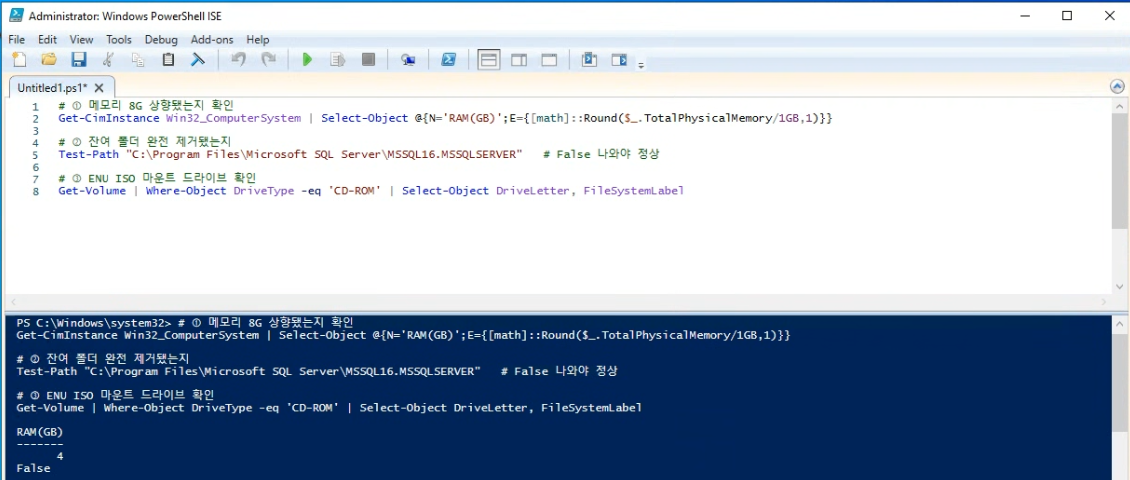 설치 시작 전 PowerShell로 메모리, 잔여 폴더(재설치 시 클린 상태), ISO 마운트를 점검
| 화면 | 설정값 |
|---|---|
| Installation Type | New SQL Server standalone installation |
| Edition | Evaluation (Enterprise 기능 = 풀 AG 지원) |
| Feature | Database Engine Services 만 |
| Instance | Default instance (MSSQLSERVER) |
| Engine 서비스 계정 | LAB\svc-sqlengine |
| Agent 서비스 계정 | LAB\svc-sqlagent, Startup Type = Automatic |
| IFI | Grant Perform Volume Maintenance Tasks 체크 |
| 인증 모드 | Mixed Mode + sa 암호 + Add Current User |
| Azure Extension | 체크 해제 |
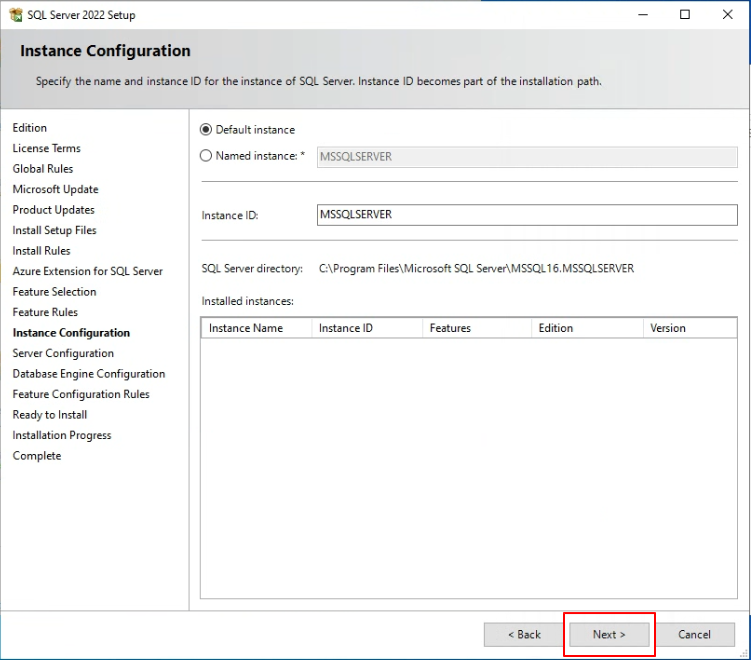 Instance Configuration — Default instance(MSSQLSERVER) 선택 (AG 랩 표준)
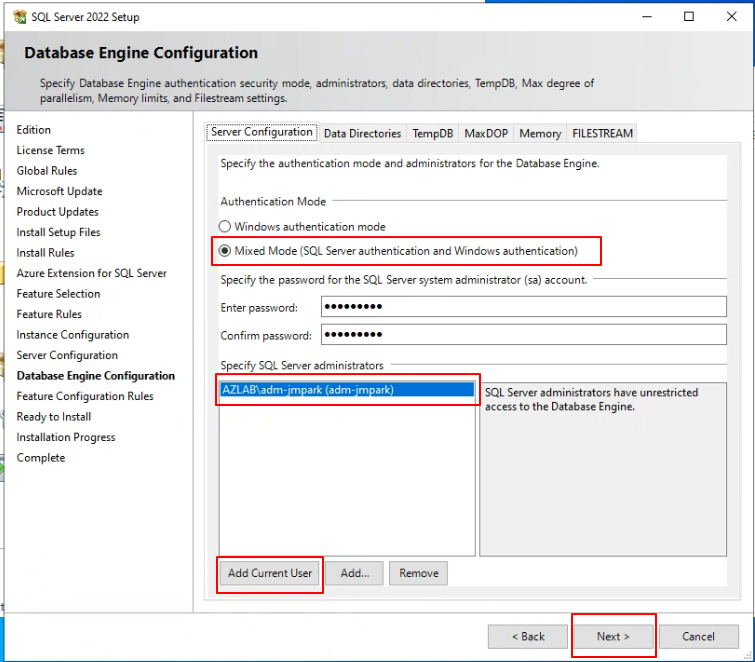 Database Engine Configuration — Mixed Mode + sa 암호 + Add Current User
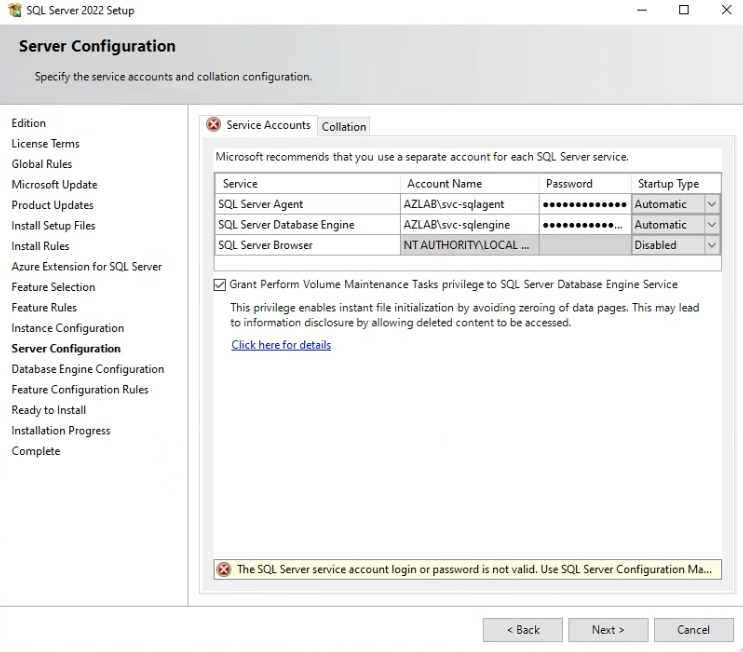 그림 3-1. 서비스 계정을 도메인 계정으로 지정하고 Agent Startup Type을 Automatic으로 변경
Agent Startup Type을 Automatic으로 바꾸는 게 포인트임. 기본값이 Manual이라 놓치기 쉬운데, AG 환경에서 Agent가 자동 시작 안 되면 백업 잡·모니터링이 안 돌아서 나중에 트러블슈팅 포인트가 됨. (실무의 “SQL Agent 자동시작 실패” 이슈와 정확히 같은 주제)
AG용인데 왜 Default instance인가? 기본 인스턴스는 SQL01 서버명만으로 접속되지만, 명명된 인스턴스는 SQL01\인스턴스명 형태라 Listener 구성·포트 설정이 복잡해짐. AG 랩에서는 양 노드를 똑같이 Default instance로 맞추는 게 표준임.
Clustered = No가 맞는 이유. FCI(장애조치 클러스터 인스턴스)는 인스턴스 자체를 클러스터화하지만, AG는 독립 인스턴스 위에 DB 단위로 복제하는 구조라 각 노드는 독립(비클러스터) 인스턴스로 설치해야 함.
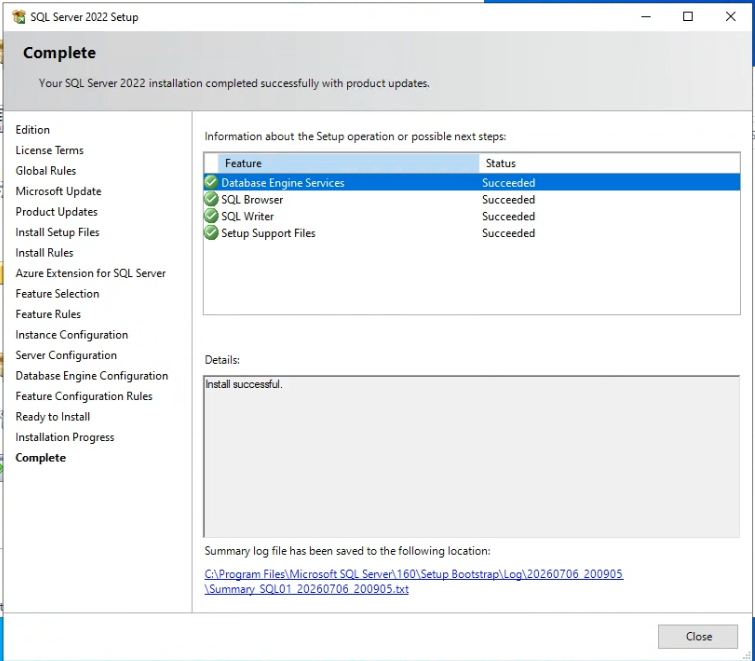 정상 설치 완료 — Database Engine Services / SQL Browser / SQL Writer 모두 Succeeded
설치 후 검증
설치가 끝나면 반드시 아래 3가지를 확인함.
# ① 서비스 자동 시작 + Running 확인
Get-Service MSSQLSERVER, SQLSERVERAGENT | Format-Table Name, Status, StartType -AutoSize

# ② 엔진 접속 + 서버명/버전
sqlcmd -S localhost -E -Q "SELECT @@SERVERNAME AS ServerName, @@VERSION AS Version;"

# ③ 시스템 DB 파일 경로 확인 (이게 제일 중요)
sqlcmd -S localhost -E -Q "SELECT name, physical_name FROM sys.master_files ORDER BY database_id;"
③번에서 master/model/msdb/tempdb 파일이 전부 정상 경로(C:\Program Files\...\MSSQL16.MSSQLSERVER\MSSQL\DATA\)에 있어야 함. 왜 이게 중요한지는 아래 트러블슈팅에서 설명함.
 ① MSSQLSERVER / SQLSERVERAGENT 모두 Running + Automatic
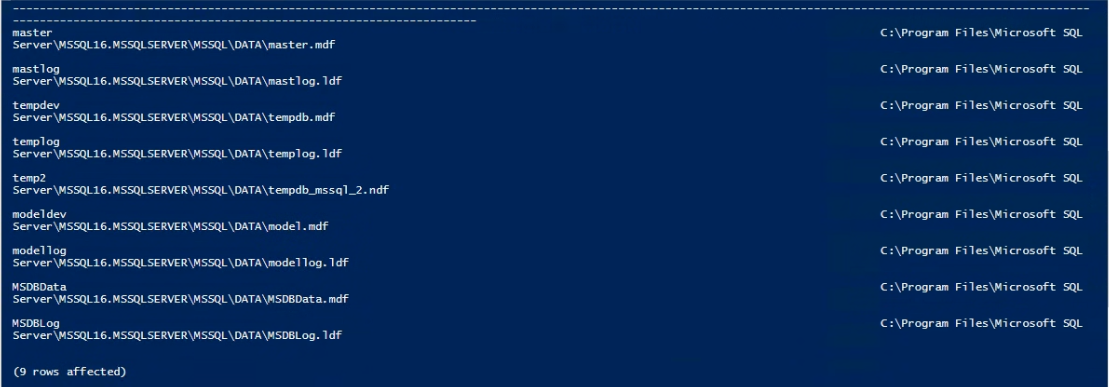 ③ 시스템 DB 파일이 전부 정상
 ...\MSSQL\DATA\ 경로 — model.mdf가 여기 있어야 #1 오류가 안 남
[트러블슈팅 #1] 설치 취소로 인한 model DB 경로 오류
증상: SQL 서비스(MSSQLSERVER)가 시작 안 됨. 이벤트 로그에 아래 에러.
FCB::Open failed: Could not open file
D:\dbs\sh\5uj5\1008_054209\cmd\11\obj\x64retail\sql\mkmastr\databases\model.mdf
OS error: 3(The system cannot find the path specified.)
Service Control Manager 이벤트에는
service terminated with service-specific error %%945.원인:
D:\dbs\sh\...는 Microsoft가 SQL Server를 컴파일한 빌드 서버의 내부 경로임. 이런 폴더가 내 서버에 있을 리 없음. 설치가 model DB 생성 단계(SqlEngineConfigAction)에서 취소되면, master는 만들어졌지만(그래서 서비스는 등록되고 ERRORLOG도 생김) model이 안 만들어져서 그 경로가 템플릿(빌드 경로) 그대로 남음. 엔진은 부팅 시 model을 참조하는데 그걸 못 찾아 기동 실패함.진단 루트:
FCB::Open failed+OS error 3→ 곧바로 “master/model 파일 경로 문제”로 직행. Event%%945도 세트로 기억.해결: 부분 설치된 인스턴스를 제거하고 취소 없이 클린 재설치. 설치 진행률 화면(
SqlEngineConfigAction_install_confignonrc_Cpu64)에서 멈춘 것처럼 보여도 절대 취소 금지 — 이 단계가 바로 model/msdb/tempdb를 생성하는 과정임. 시스템 DB 생성이라 시간이 걸리는 게 정상.참고: 인스턴스 제거는 SQL Installation Center의 Maintenance가 아니라 제어판(appwiz.cpl) → Microsoft SQL Server 2022 (64-bit) → 제거에서 함. Maintenance의 “Remove node from failover cluster”는 FCI 전용이라 AG 랩에선 건드리면 안 됨.
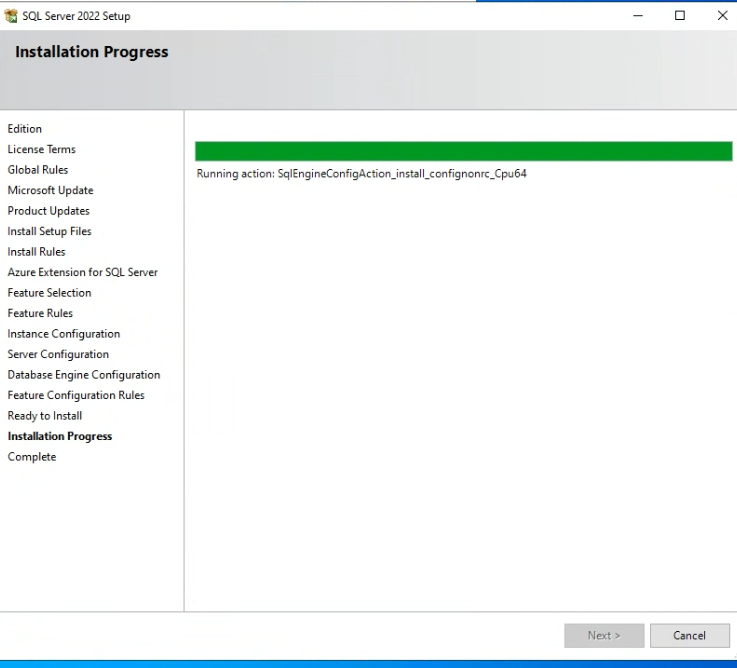 그림 3-2. 이 SqlEngineConfigAction 단계에서 취소하면 model DB가 생성되지 않아 #1 오류가 발생함. 절대 취소 금지.
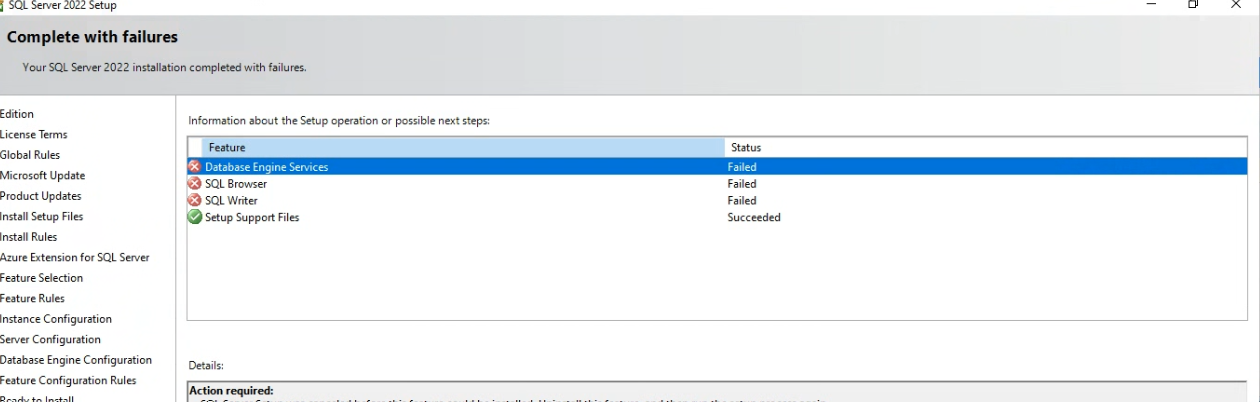 실제로 설치가 취소·실패하면 이렇게 Database Engine Services가 Failed로 끝남 (#1 상황)
4. 방화벽 포트 개방
양 노드 모두에서 아래 포트를 열어야 함.
# SQL 엔진 포트 (원격 접속 + Listener)
New-NetFirewallRule -DisplayName "SQL Engine 1433" -Direction Inbound -Protocol TCP -LocalPort 1433 -Action Allow

# AG 미러링 엔드포인트 포트 (노드 간 데이터 동기화)
New-NetFirewallRule -DisplayName "SQL AG Endpoint 5022" -Direction Inbound -Protocol TCP -LocalPort 5022 -Action Allow

# SQL Browser (선택)
New-NetFirewallRule -DisplayName "SQL Browser 1434 UDP" -Direction Inbound -Protocol UDP -LocalPort 1434 -Action Allow
| 포트 | 용도 |
|---|---|
| 1433/TCP | SQL 엔진 (앱·Listener 접속, 원격 관리) |
| 5022/TCP | AG 미러링 엔드포인트 (노드 간 데이터 동기화) |
| 1434/UDP | SQL Browser (명명된 인스턴스용, 기본 인스턴스는 선택) |
 양 노드에서 1433(엔진)·5022(AG 엔드포인트)·1434(Browser) 포트를 PowerShell로 개방
[트러블슈팅 #2] 원격 접속만 안 되고 로컬은 되는 상황
증상: SQL01의 SSMS에서 SQL02로 접속 시도 시 아래 에러.
error: 40 - Could not open a connection to SQL Server (Error: 5)
Additional information: Access is denied
“Access is denied” 때문에 권한 문제로 보이지만, 진짜 원인은 위에 있음.
원인:
error: 40= 네트워크 연결 자체가 안 됨. SQL02의 방화벽이 1433을 막고 있어서 원격(SQL01→SQL02) 접속이 차단된 것. 로컬(SQL02 자기 자신)은 되지만 원격이 안 되는 게 시그니처.해결: 위 방화벽 규칙을 양 노드 모두 실행.
error: 40+ 로컬은 되고 원격만 안 됨 → 방화벽 또는 SQL 원격 접속 설정을 제일 먼저 의심하는 게 표준 진단 루트. (드물게 SQL Configuration Manager에서 TCP/IP 프로토콜이 비활성인 경우도 있는데, SQL2022는 기본 활성)
[트러블슈팅 참고] 서비스 계정 잠김으로 설치 중단
SQL02 설치 중 Server Configuration 단계에서 “The SQL Server service account login or password is not valid” 에러가 남. 원인은 앞선 설치 시도·취소를 반복하면서 svc-sqlengine/svc-sqlagent 암호 검증이 여러 번 실패 → 도메인 계정 잠금 정책 임계치를 넘어 계정이 잠긴 것. DC에서
Get-ADUser <계정> -Properties LockedOut으로 확인하고Unlock-ADAccount로 해제하면 됨. 실무에서도 “서비스 계정 로그인 실패 반복 → 계정 잠김 → 서비스 시작 불가”는 아주 흔한 장애 패턴. 랩에서는Set-ADUser <계정> -PasswordNeverExpires $true로 완화 가능(운영은 gMSA 권장).
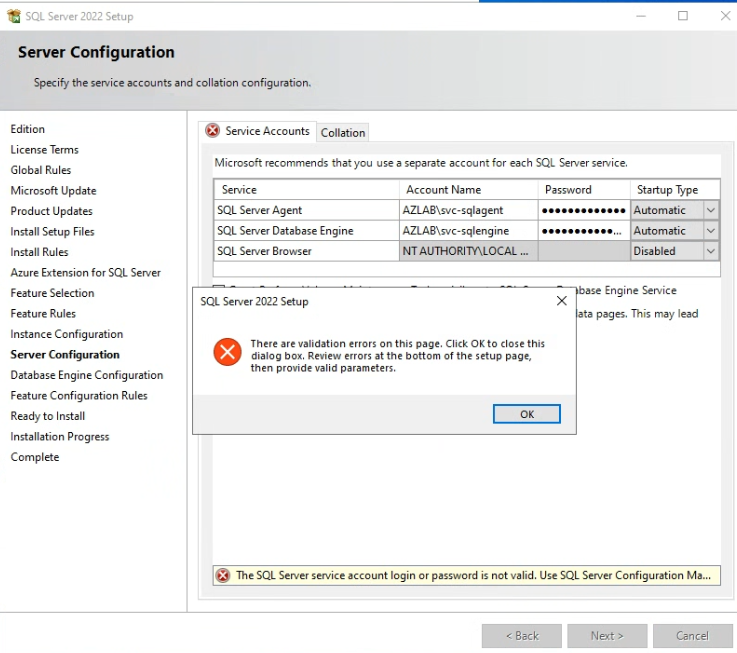 “The SQL Server service account login or password is not valid” — 계정 잠김 시 이 검증 오류로 설치가 막힘
5. AlwaysOn 기능 활성화 (양 노드)
AG를 만들려면 먼저 각 노드에서 AlwaysOn 기능을 켜야 함. SQL Server Configuration Manager에서 진행 (로컬 전용이라 각 서버에서 직접 실행해야 함).
Win + R→SQLServerManager16.msc- SQL Server Services → SQL Server (MSSQLSERVER) 우클릭 → Properties
- AlwaysOn High Availability 탭 → “Enable AlwaysOn Availability Groups” 체크
- Windows failover cluster name에 SQLCLUSTER가 자동으로 뜨면 정상(WSFC 인식)
- Apply → 서비스 재시작
SQL02에서도 동일하게 반복함.
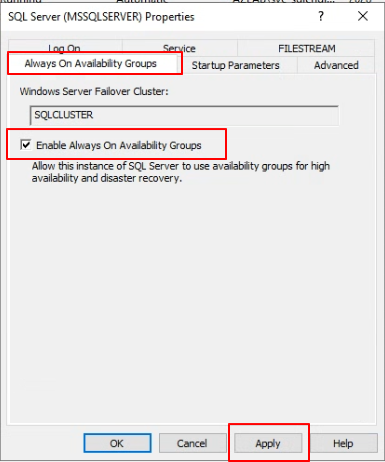 MSSQLSERVER Properties → AlwaysOn High Availability 탭 → Enable 체크 (WSFC = SQLCLUSTER 자동 인식)
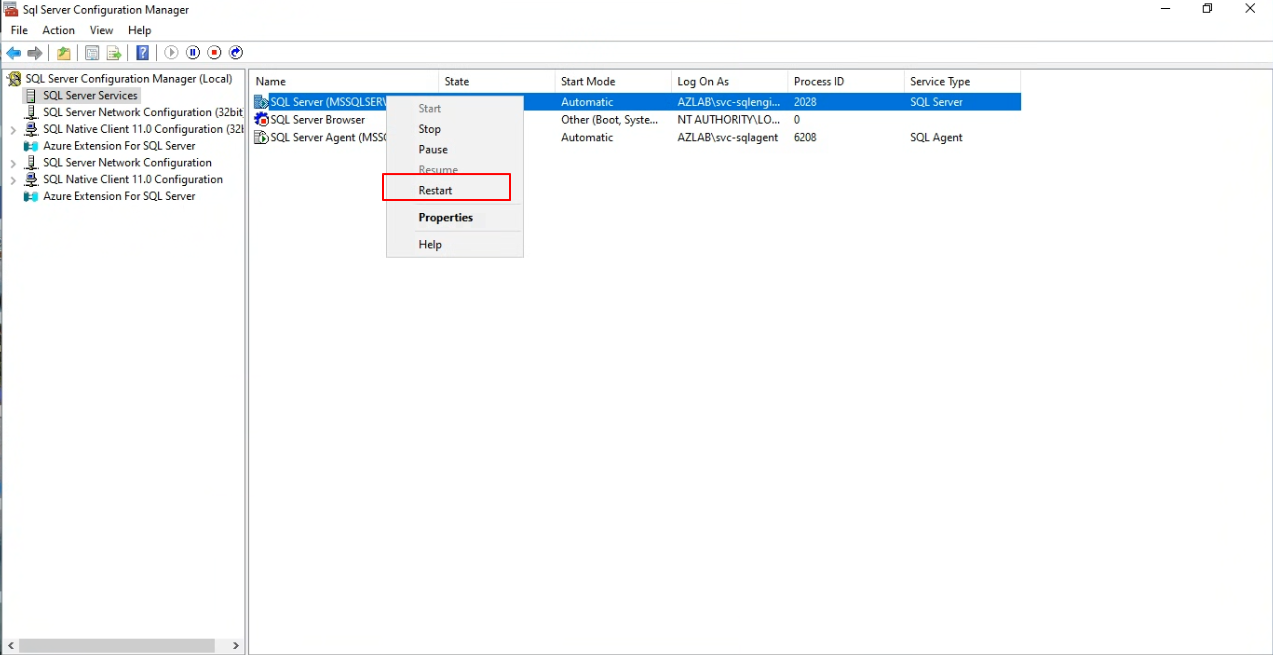 Apply 후 SQL Server 서비스 재시작으로 활성화 반영
활성화 확인
Invoke-Sqlcmd -ServerInstance "SQL01" -Query "SELECT SERVERPROPERTY('IsHadrEnabled') AS HADR"
Invoke-Sqlcmd -ServerInstance "SQL02" -Query "SELECT SERVERPROPERTY('IsHadrEnabled') AS HADR"
양 노드 모두 1이 나오면 활성화 완료.
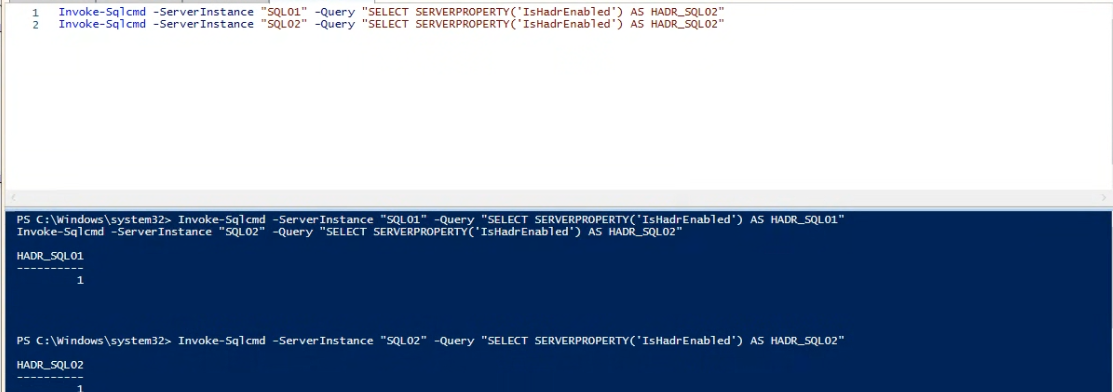 Invoke-Sqlcmd로 SQL01·SQL02 모두 IsHadrEnabled = 1 확인
[트러블슈팅 #3] Invoke-Sqlcmd 파라미터 오류 (SQLPS vs SqlServer 모듈 충돌)
증상:
Invoke-Sqlcmd : A parameter cannot be found that matches parameter name 'TrustServerCertificate'.원인:
-TrustServerCertificate는 최신 SqlServer 모듈(22.x)에만 있는 파라미터인데, PowerShell이 옛날 SQLPS 모듈을 먼저 로드해서 그 파라미터를 못 찾는 것. SSMS 21+ 부터는 SqlServer 모듈이 자동 포함되지 않아서 별도 설치가 필요함.해결: 파라미터를 빼면 됨. 옛 SQLPS 모듈의
Invoke-Sqlcmd는 암호화를 강제하지 않아서-TrustServerCertificate없이도 접속됨.Invoke-Sqlcmd -ServerInstance "SQL01" -Query "SELECT SERVERPROPERTY('IsHadrEnabled') AS HADR"최신 모듈이 필요하면:
Install-Module -Name SqlServer -Scope CurrentUser -Force -AllowClobber연결 고리: 이 SQLPS 모듈 문제는 실무에서 만나는 “InitializeDefaultDrives 타임아웃” 이슈와 같은 뿌리임. 옛 SQLPS가 PowerShell 드라이브(SQLSERVER:)를 초기화하려다 타임아웃 나는 것.
6. SSMS 설치
AG 구성은 SSMS 마법사로 하는 게 편함. SQL01 한 곳에만 설치하면 됨 — SSMS는 클라이언트 도구라 하나로 양 노드를 원격 관리할 수 있음(리모컨 하나로 TV 두 대 조작하는 개념).
2026년 7월 기준 최신은 SSMS 22. 반드시 Microsoft 공식 페이지에서 받아야 함.
- 다운로드:
https://learn.microsoft.com/en-us/ssms/install/install - “Download SQL Server Management Studio 22 installer” →
vs_SSMS.exe(부트스트래퍼, 수 MB) - 관리자 권한으로 실행 → Visual Studio Installer가 열림
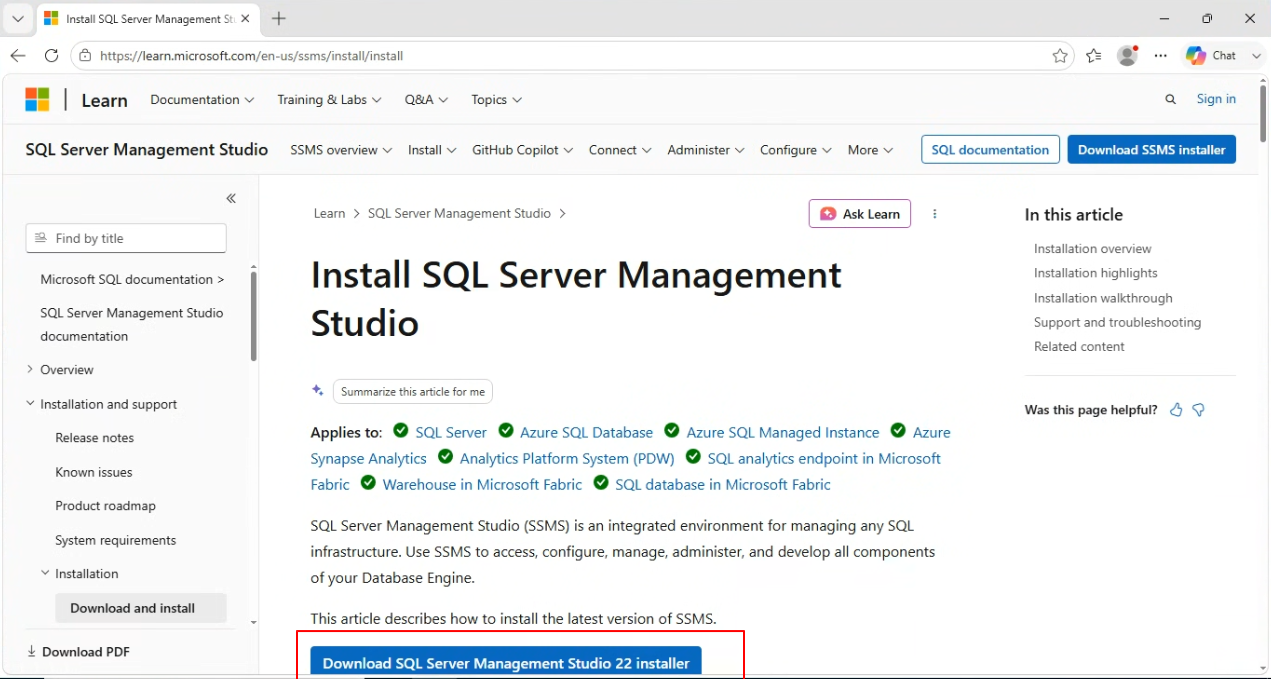 Microsoft 공식 페이지에서 SSMS 22 부트스트래퍼(vs_SSMS.exe) 다운로드
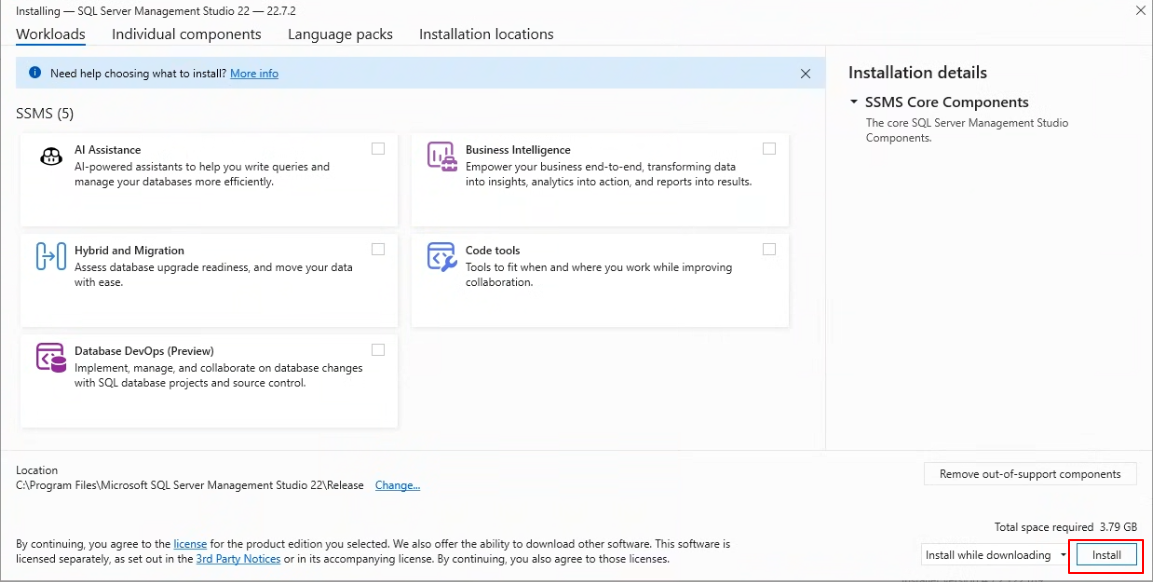 Visual Studio Installer 기반 — SSMS Core Components만 설치
참고: SSMS 21부터 설치 방식이 Visual Studio Installer 기반으로 바뀜. 화면에 “Visual Studio Installer”가 떠서 헷갈리는데, 이건 설치 도구일 뿐이고 Visual Studio 본체는 안 깔림. 워크로드(AI Assistance, Business Intelligence 등)는 전부 체크 해제하고 SSMS Core Components만 설치하면 됨. AG 랩에는 Core만으로 충분.
SSMS 첫 연결
설치 후 SSMS 실행 → 로그인 화면은 “Skip and add accounts later”(온프레미스 SQL 접속엔 MS 계정 불필요) → 연결 창에서:
- Server name:
localhost(또는SQL01) - Authentication: Windows Authentication
- Trust Server Certificate 체크 ⚠️
[트러블슈팅 #4] SSMS 연결 시 인증서 오류
SSMS 20 버전부터 Encrypt 기본값이 Mandatory(필수 암호화)로 바뀜. 그런데 랩 서버는 자체 서명 인증서만 있어서, Trust Server Certificate를 체크 안 하면 로컬 접속인데도 인증서 신뢰 오류가 남. 랩에서는 이 체크가 표준. (실무 프로덕션에선 CA 발급 인증서를 붙여서 이 체크 없이 암호화 접속 — 2-Tier PKI 랩과 연결되는 지점)
SQL01의 SSMS 하나에 SQL01, SQL02를 모두 연결해두면 한 화면에서 양 노드를 관리할 수 있음. (SQL02 연결도 동일하게 Trust Server Certificate 체크)
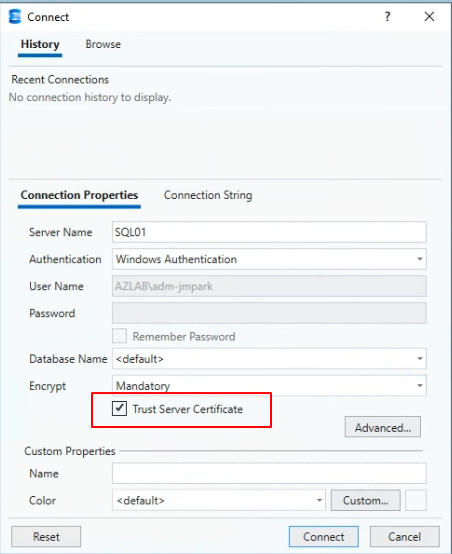 Encrypt=Mandatory 기본값 + Trust Server Certificate 체크로 자체 서명 인증서 신뢰 (#4)
7. AG에 넣을 DB 준비 (생성 + Full 백업)
AG에 참여하는 DB는 두 가지 조건을 만족해야 함.
- Full recovery model — AG는 트랜잭션 로그를 실시간으로 보조 노드에 보내 동기화함. Simple 모델은 로그를 바로 잘라버려서 보낼 게 없으니 AG 불가.
- Full 백업 1회 이상 — AG가 보조 노드에 DB를 처음 만들 때 이 백업을 기준점으로 씀.
SQL01(주 복제본이 될 노드)의 SSMS에서 실행.
USE master;
GO

-- 재실행 안전성 확보 (잔재 정리)
IF DB_ID('TestAG') IS NOT NULL
    DROP DATABASE TestAG;
GO

-- 1. DB 생성
CREATE DATABASE TestAG;
GO

-- 2. Full recovery model (AG 필수)
ALTER DATABASE TestAG SET RECOVERY FULL;
GO

-- 3. 샘플 테이블 + 데이터 (장애조치 후 데이터 유지 확인용)
USE TestAG;
CREATE TABLE dbo.FailoverTest (
    id INT IDENTITY PRIMARY KEY,
    note NVARCHAR(100),
    created_at DATETIME2 DEFAULT SYSDATETIME()
);
INSERT INTO dbo.FailoverTest (note) VALUES (N'AG 구성 전 초기 데이터 - SQL01에서 작성');
GO

-- 4. Full 백업 (AG 필수)
-- ▼ 경로 주의: SQL 서비스 계정이 접근 가능한, SQL01 로컬에 실재하는 폴더여야 함
--   기본 백업 폴더는 설치 시 자동 생성 + 권한 보장이라 가장 안전
BACKUP DATABASE TestAG
TO DISK = N'C:\Program Files\Microsoft SQL Server\MSSQL16.MSSQLSERVER\MSSQL\Backup\TestAG.bak'
WITH INIT, COMPRESSION;
GO

-- 5. 검증
USE master;
SELECT name, recovery_model_desc, state_desc
FROM sys.databases WHERE name = 'TestAG';
GO
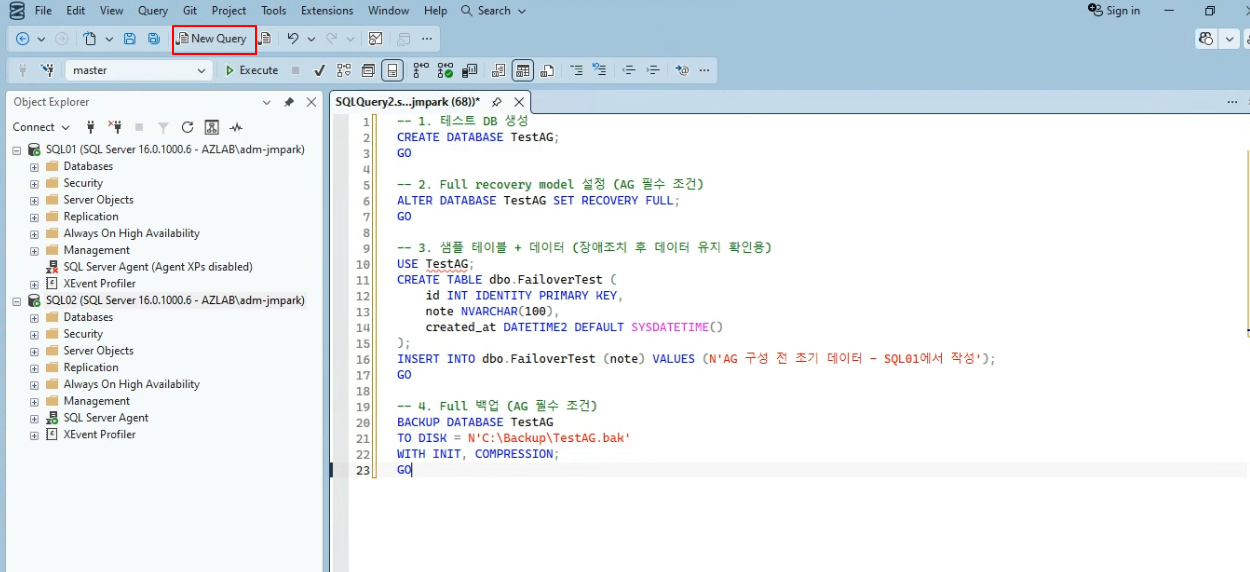 SQL01 SSMS에서 CREATE DATABASE → RECOVERY FULL → 샘플 데이터 → Full 백업 스크립트 실행
검증 쿼리에서 TestAG / FULL / ONLINE이 나오면 준비 완료.
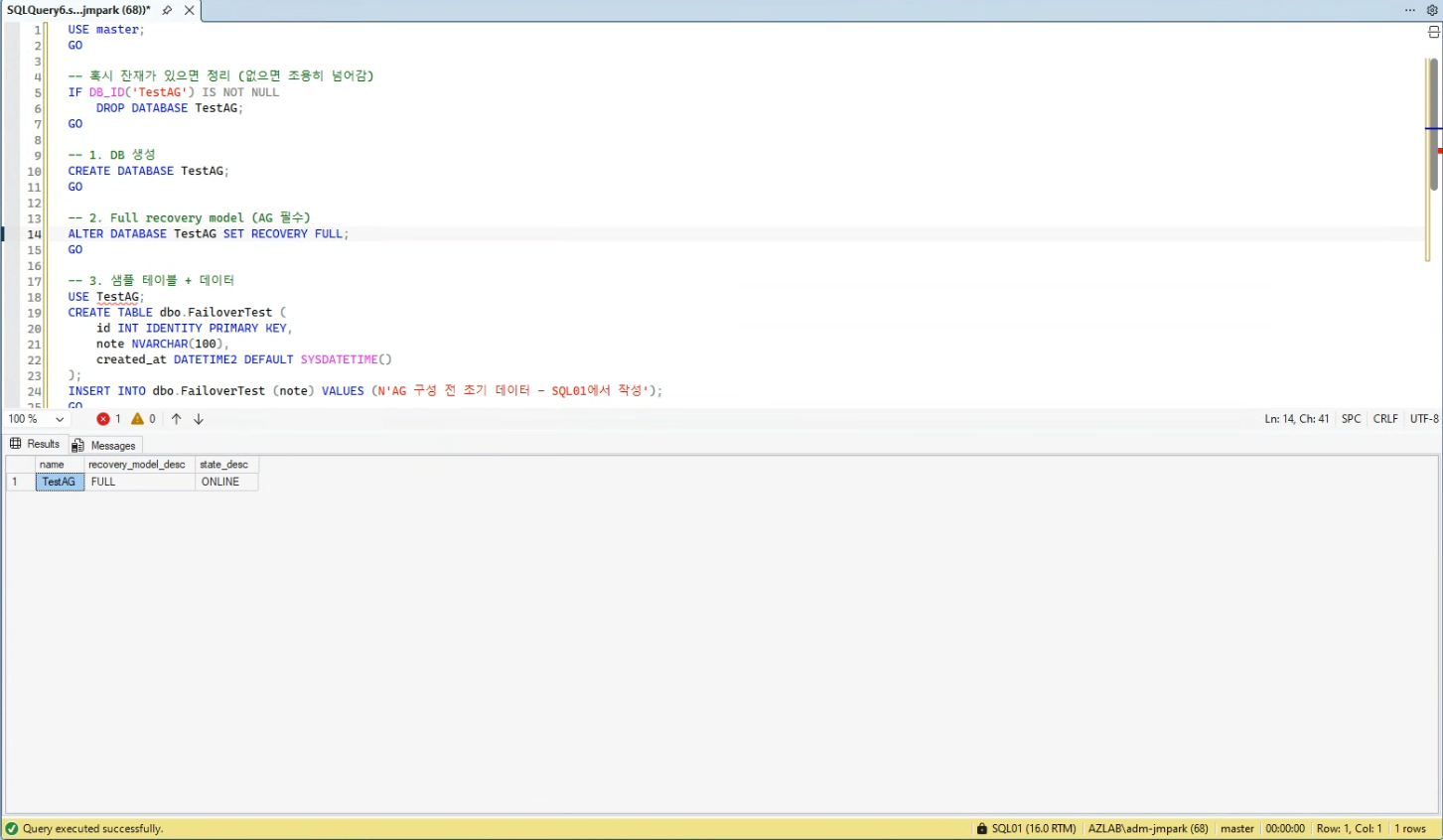 그림 7-1. TestAG가 FULL recovery model + ONLINE 상태 — AG 참여 조건 충족
[트러블슈팅 #5] 백업 실패 — OS error 3 (경로 없음)
증상:
Msg 3201: Cannot open backup device 'C:\Backup\TestAG.bak'. Operating system error 3(The system cannot find the path specified.).원인: 백업 경로 폴더가 없거나, “사람이 RDP로 보는 경로”와 “SQL 서비스 계정이 보는 경로”가 어긋난 경우.
C:\Backup을 만들었는데도 실패한다면, 그 폴더를 SQL01이 아닌 다른 서버(호스트나 DC)에서 만들었을 가능성이 큼. SQL 백업은 항상 SQL 엔진이 도는 서버, 서비스 계정 기준으로 경로를 봄.해결: 폴더 추적으로 시간 쓰지 말고, SQL 설치 시 자동 생성되는 기본 백업 폴더(
...\MSSQL16.MSSQLSERVER\MSSQL\Backup\)를 쓰면 됨. 이 폴더는 무조건 존재하고 svc-sqlengine 권한도 이미 있음.에러 코드 시그니처:
OS error 3= 경로 없음,OS error 5= 권한 없음. 두 개는 세트로 기억. (설치 때 본 model 파일OS error 3과 같은 “경로 문제” 시그니처)
8. AG 생성 마법사 + Listener 구성
SQL01 SSMS → Object Explorer → Always On High Availability 우클릭 → New Availability Group Wizard
팁: 마법사 메뉴가 비활성으로 보이면 SQL01 노드를 F5로 새로고침. AlwaysOn 활성화 후 SSMS가 갱신 전 상태를 보고 있는 것. (설정 변경 후 F5 갱신은 자주 쓰는 습관)
마법사 화면별 설정
| 단계 | 설정 |
|---|---|
| Specify AG Name | AG 이름: AG-TEST, Cluster type: Windows Server Failover Cluster |
| Select Databases | TestAG 체크 → “Meets prerequisites” 초록 확인 |
| Specify Replicas | 아래 표 참조 |
| Select Data Synchronization | Automatic seeding |
| Validation | 통과 확인 |
| Summary → Finish | 생성 |
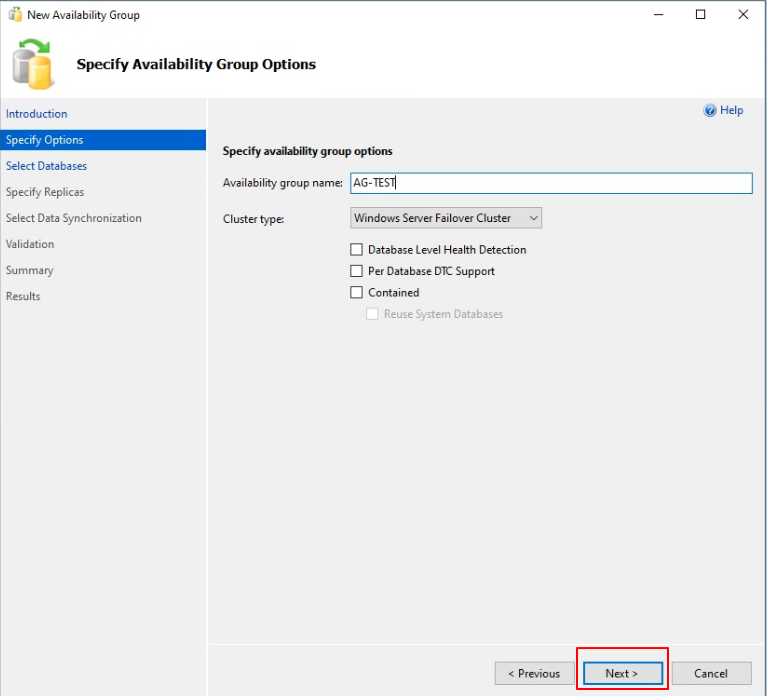 Specify Options — AG 이름 AG-TEST, Cluster type = WSFC
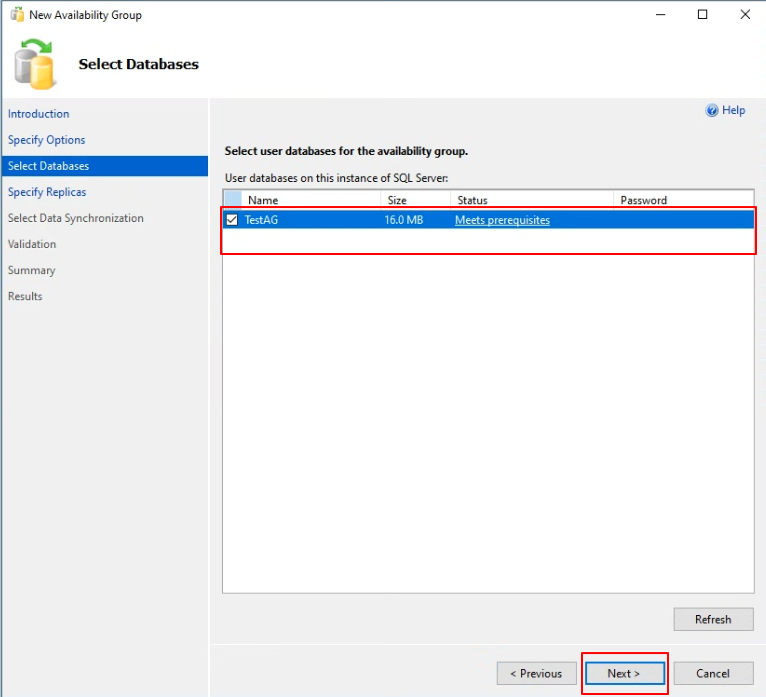 Select Databases — TestAG 체크, “Meets prerequisites” 확인
Specify Replicas — Replicas 탭 (핵심)
| 항목 | SQL01 | SQL02 |
|---|---|---|
| Initial Role | Primary | Secondary |
| Automatic Failover | ☑️ | ☑️ |
| Availability Mode | Synchronous commit | Synchronous commit |
| Readable Secondary | Yes | Yes |
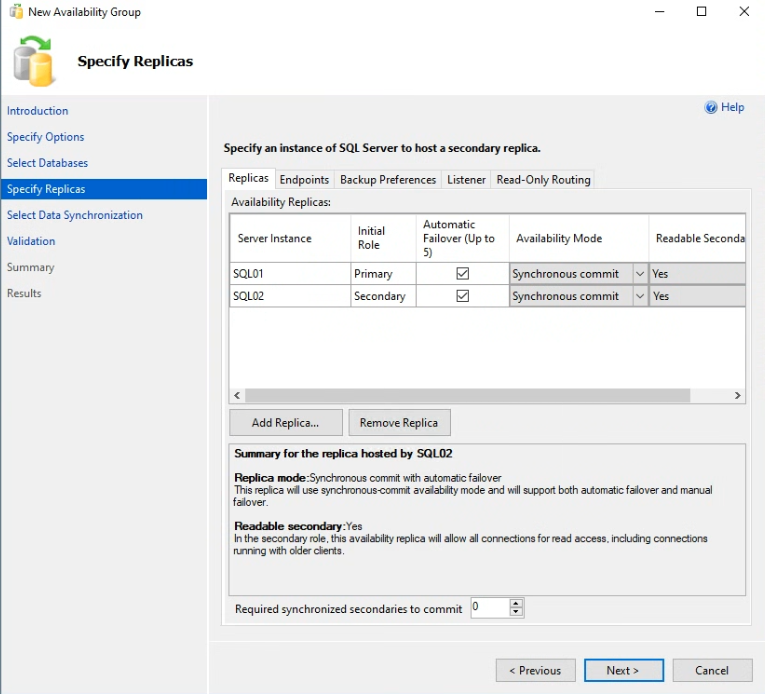 그림 8-1. 양 노드 Synchronous commit + Automatic Failover 체크
순서 주의: Synchronous commit을 먼저 선택해야 Automatic Failover 체크가 활성화됨. 비동기 모드에서는 자동 장애조치가 원천적으로 불가능하기 때문. 동기 커밋이어야 두 노드 데이터가 항상 일치(데이터 손실 0)하고, 그래야 자동 장애조치가 안전하게 됨.
Required synchronized secondaries to commit은 2노드 랩에서는 0으로 둠(1로 하면 보조가 죽을 때 주 노드 쓰기가 막힘).주의: SSMS 그리드 체크박스는 클릭 후 다른 셀로 포커스를 옮겨야 값이 확정됨. 확정 전에 Next를 누르면 Summary에 이전 값(Manual)이 그대로 반영될 수 있음. 만약 이렇게 됐으면 AG 생성 후 T-SQL로 변경 가능:
ALTER AVAILABILITY GROUP [AG-TEST] MODIFY REPLICA ON N'SQL01' WITH (FAILOVER_MODE = AUTOMATIC);(양 노드 각각)
Specify Replicas — Listener 탭
- Create an availability group listener 선택
- Listener DNS Name:
AGLISTENER - Port:
1433 - Network Mode: Static IP
- Add → Subnet 선택 → IP:
10.0.0.224
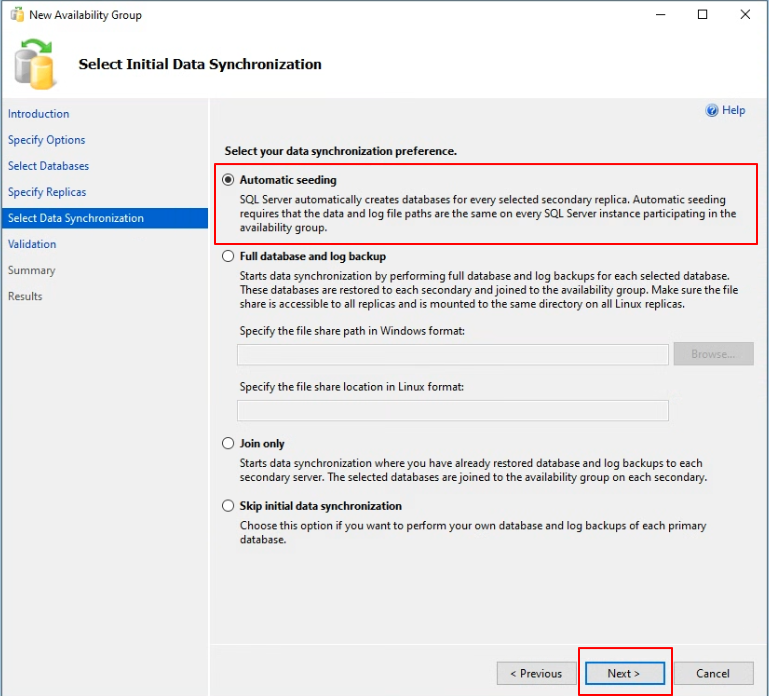 Select Data Synchronization — Automatic seeding 선택
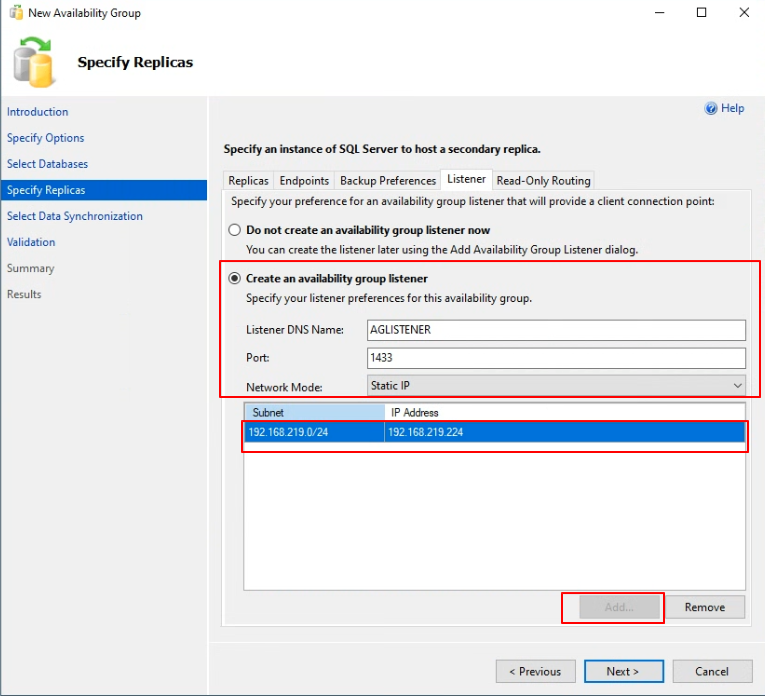 Listener 탭 — AGLISTENER, Port 1433, Static IP 구성
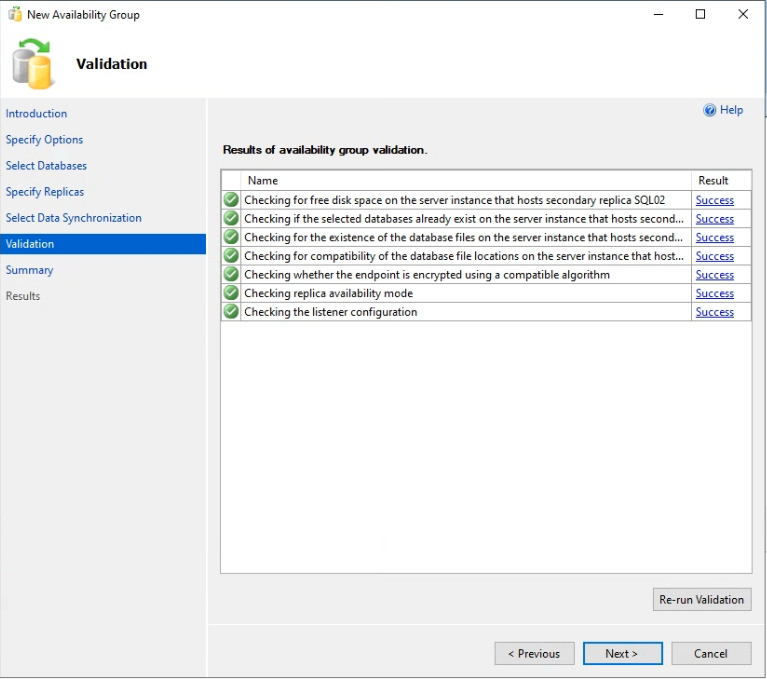 Validation — 전 항목 Success 확인 후 Finish
[트러블슈팅 #6] Automatic seeding 잔재로 Validation Error
증상: Validation에서 아래 두 Error.
❌ The databases TestAG already exist on secondary SQL02
❌ The following files already exist:
   C:\...\MSSQL\DATA\TestAG.mdf, C:\...\MSSQL\DATA\TestAG_log.ldf
Automatic seeding은 “보조에 DB가 없어야” 새로 만드는데, 이미 있으니 막힘.
원인: 이전 AG 마법사 시도(취소한 것)가 Automatic seeding을 일부 시작해서 SQL02에 TestAG를 만들어버림. 마법사를 취소/재시작하면서 SQL02의 잔재가 남음.
해결 — 2단계: 먼저 SQL02의 DB를 삭제(SQL02에 연결된 쿼리 창에서!):
USE master;
IF DB_ID('TestAG') IS NOT NULL
BEGIN
    ALTER DATABASE TestAG SET OFFLINE WITH ROLLBACK IMMEDIATE;
    DROP DATABASE TestAG;
END
그런데 DROP DATABASE가 물리 파일까지는 안 지우는 경우가 있음(특히 OFFLINE 후 DROP). Validation이 여전히 “파일이 존재한다”고 막으면, 파일을 직접 삭제해야 함. SQL01 PowerShell에서 WinRM으로 원격 삭제:
Invoke-Command -ComputerName SQL02 -ScriptBlock {
    $data = "C:\Program Files\Microsoft SQL Server\MSSQL16.MSSQLSERVER\MSSQL\DATA"
    Remove-Item "$data\TestAG.mdf" -Force -ErrorAction SilentlyContinue
    Remove-Item "$data\TestAG_log.ldf" -Force -ErrorAction SilentlyContinue
    Get-ChildItem $data -Filter "TestAG*"   # 결과 비어있으면 성공
}
삭제 후 마법사에서 Re-run Validation → Error가 Success로 바뀜 → Next → Finish.
핵심 교훈: 논리적 DB 삭제(DROP) ≠ 물리 파일 삭제. “DB를 지웠는데 왜 재생성이 안 되지?” 같은 상황에서는 물리 파일 잔재를 의심할 것.
9. Listener·조인·시딩 트러블슈팅 3연쇄
여기가 이 글의 핵심임. 마법사 Finish를 눌렀는데 “The wizard finished with errors”가 뜨면서, Listener 생성 실패가 연쇄적으로 두 개의 문제를 더 일으켰음. 하나씩 풀어감.
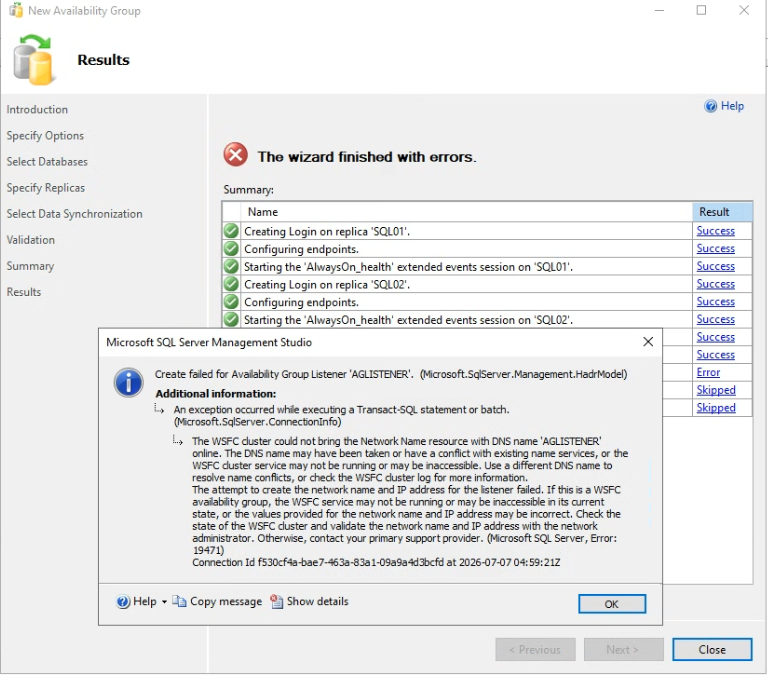 그림 9-1. AG 본체는 성공했지만 Listener 생성이 Error, 이로 인해 “Joining secondaries”가 Skipped 처리됨
Finish 결과를 자세히 보면 이런 상태였음.
✅ Creating availability group 'AG-TEST'          — 성공 (AG 본체는 생성됨)
✅ Waiting for AG to come online                  — 성공
❌ Creating Availability Group Listener 'AGLISTENER' — Error   ← 첫 번째 문제
⏭️ Joining secondaries to availability group      — Skipped   ← 여기서 파생
중요: AG-TEST 자체는 온라인으로 정상 생성됐고, 딱 Listener 생성만 실패한 것. 그런데 Listener 실패 때문에 마법사가 SQL02를 AG에 조인하는 단계를 건너뜀. 이게 나중에 시딩 실패로 이어짐.
[트러블슈팅 #7] Listener 생성 실패 — CNO 권한 부족
원인: Listener를 만들려면 WSFC가 AD에 VCO(Virtual Computer Object) 라는 컴퓨터 개체(AGLISTENER)를 생성해야 하는데, 그 작업 주체인 CNO(클러스터 이름 개체 SQLCLUSTER$)가 AD에서 컴퓨터 개체를 만들 권한이 없어서 실패함. 이게 실무에서 만나는 “Listener 연결 불가” 문제의 대표 원인.
해결: DC에서 VCO를 미리 생성하고, 그 개체에 CNO가 Full Control을 갖도록 권한을 부여함.
# DC(2022_DC01)에서 관리자 권한으로 실행

# 1. AGLISTENER 컴퓨터 개체를 미리 생성 (비활성 상태로)
New-ADComputer -Name "AGLISTENER" -Enabled $false `
    -Path "CN=Computers,DC=lab,DC=local"

# 2. 방금 만든 VCO에 CNO(SQLCLUSTER$)가 Full Control 갖도록 권한 부여
$vco = Get-ADComputer "AGLISTENER"
$cno = Get-ADComputer "SQLCLUSTER"
$acl = Get-Acl "AD:$($vco.DistinguishedName)"
$sid = New-Object System.Security.Principal.SecurityIdentifier $cno.SID
$ace = New-Object System.DirectoryServices.ActiveDirectoryAccessRule($sid, "GenericAll", "Allow")
$acl.AddAccessRule($ace)
Set-Acl "AD:$($vco.DistinguishedName)" $acl
주의:
dsacls로 위임하는 방법도 있는데(dsacls ... /G 'LAB\SQLCLUSTER$:CC;computer'), PowerShell에서는$문자를 변수로 해석해서 “The parameter is incorrect” 에러가 남.$를 포함한 계정명은 작은따옴표로 감싸야 함. 위의 New-ADComputer 방식이 더 확실함.
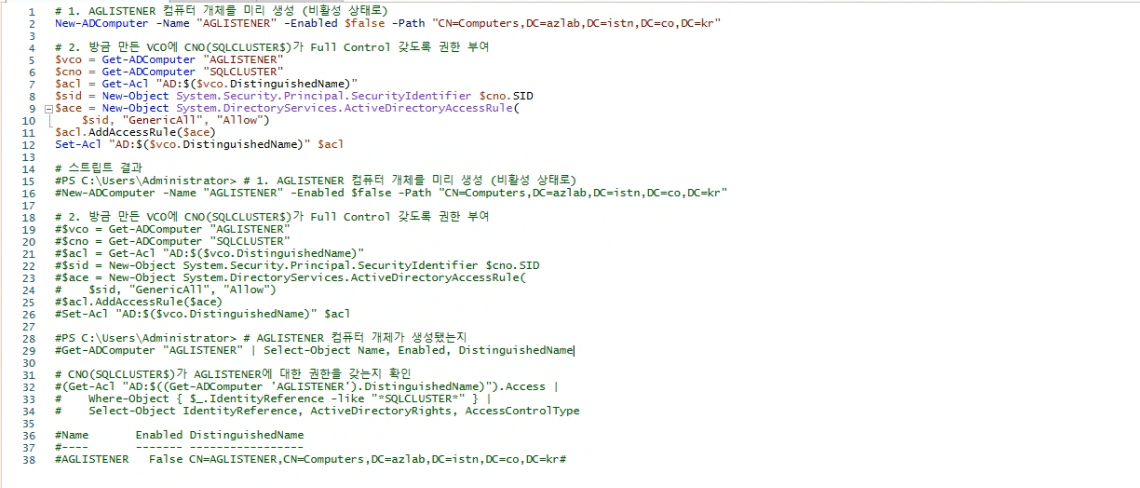 DC에서 AGLISTENER 컴퓨터 개체를 미리 생성하고 CNO(SQLCLUSTER$)에 GenericAll 권한 부여
VCO 생성 후, AG는 이미 있으니 Listener만 T-SQL로 추가함 (SQL01에서).
ALTER AVAILABILITY GROUP [AG-TEST]
ADD LISTENER N'AGLISTENER' (
    WITH IP ((N'10.0.0.224', N'255.255.255.0')),
    PORT = 1433
);
GO
미리 만든 VCO 방식에서는 WSFC가 새로 만드는 게 아니라 이미 있는 AGLISTENER 개체를 사용하므로, “개체 생성 권한 없음”을 우회함. 이번엔 Commands completed successfully.
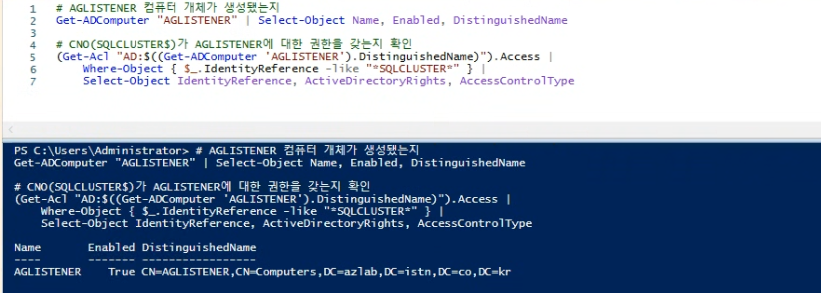 AGLISTENER 개체 Enabled 상태 + CNO 권한이 부여됐는지 검증
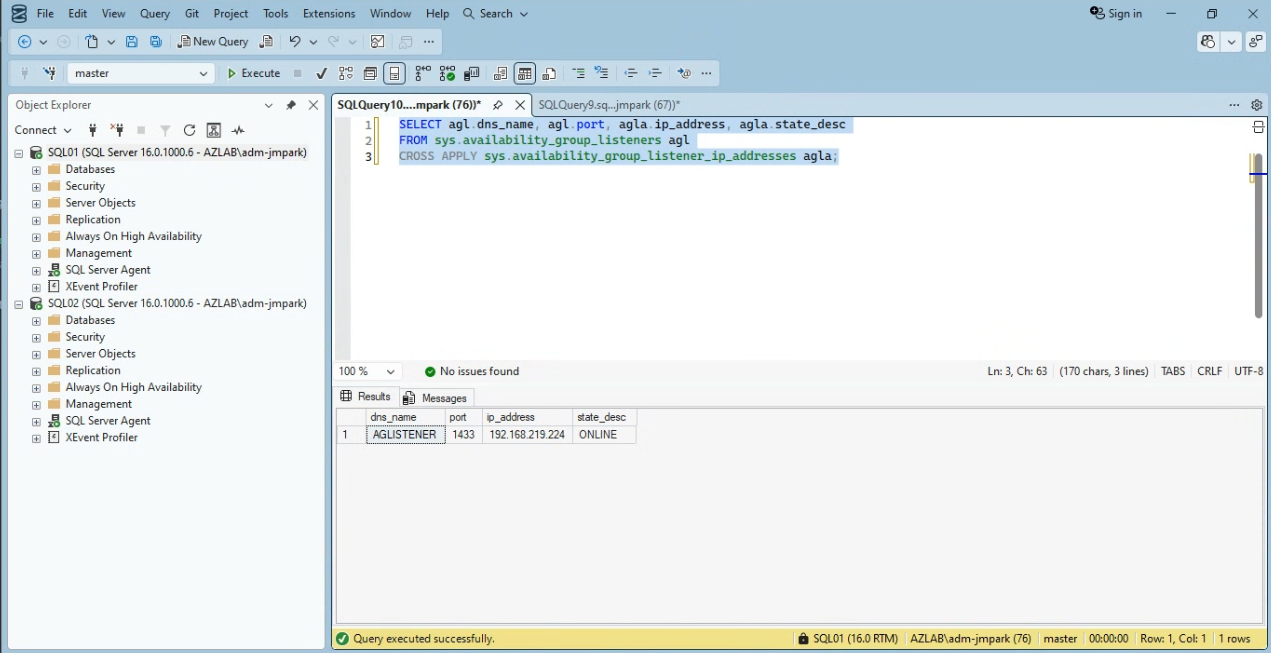 그림 9-2. AGLISTENER / 1433 / 10.0.0.224 / ONLINE — Listener 생성 성공
[트러블슈팅 #8] 보조 복제본이 AG에 조인 안 됨
Listener는 살렸지만, 아까 마법사에서 “Joining secondaries” 단계가 Skipped됐기 때문에 SQL02가 여전히 AG에 조인되지 않은 상태였음. 그래서 SQL02에서 AG 관련 명령을 실행하면 이런 에러가 남.
Msg 15151: Cannot alter the availability group 'AG-TEST',
because it does not exist or you do not have permission.
원인: SQL02 입장에서 AG-TEST가 안 보임 = 조인이 안 됨. 확인 방법:
-- SQL02 연결 창에서
SELECT name FROM sys.availability_groups;   -- 비어있으면 조인 안 된 것
해결: SQL02를 AG에 수동으로 조인시킴. 반드시 SQL02에 연결된 창에서 실행.
-- ① SQL02(보조)에서 — AG 조인
ALTER AVAILABILITY GROUP [AG-TEST] JOIN;
GO

-- ② SQL02(보조)에서 — 시딩 권한 부여 (조인 후에 실행돼야 먹힘)
ALTER AVAILABILITY GROUP [AG-TEST] GRANT CREATE ANY DATABASE;
GO
핵심 순서: 반드시 JOIN 먼저 → 그다음 GRANT. 순서가 바뀌면 “AG does not exist”가 남. JOIN이 안 된 상태에서는 GRANT도 실행이 안 됨.
[트러블슈팅 #9] Automatic seeding “Request Denied”
조인 후 시딩 상태를 봤더니 계속 실패하고 있었음.
SELECT ar.replica_server_name, has.current_state, has.failure_state_desc
FROM sys.dm_hadr_automatic_seeding has
JOIN sys.availability_replicas ar ON has.ag_remote_replica_id = ar.replica_id
ORDER BY has.start_time DESC;
결과:
replica_server_name   current_state   failure_state_desc
SQL02                 FAILED          Request Denied
SQL02                 FAILED          Request Denied
...
원인: Request Denied = 주 복제본이 SQL02에 DB를 만들려는 시딩 요청이 거부됨. 원인은 SQL02에 GRANT CREATE ANY DATABASE가 안 걸려서임. 앞서 조인이 안 된 상태에서 GRANT를 시도해 실패했던 게 여기서 드러난 것.
해결: #8에서 JOIN을 완료한 뒤 SQL02에서 GRANT CREATE ANY DATABASE를 다시 실행하고, SQL01에서 시딩 모드를 재설정해 시딩을 다시 트리거함.
-- SQL02(보조)에서 — 시딩 권한 (조인 완료 후이므로 이번엔 성공)
ALTER AVAILABILITY GROUP [AG-TEST] GRANT CREATE ANY DATABASE;
GO
-- SQL01(주)에서 — 시딩 모드 재설정으로 재시도 트리거
ALTER AVAILABILITY GROUP [AG-TEST]
MODIFY REPLICA ON N'SQL02' WITH (SEEDING_MODE = AUTOMATIC);
GO
그 후 시딩 상태를 다시 확인하니 성공.
replica_server_name   current_state   failure_state_desc
SQL02                 COMPLETED       NULL           ← 성공!
SQL02                 FAILED          Request Denied  (이전 시도들)
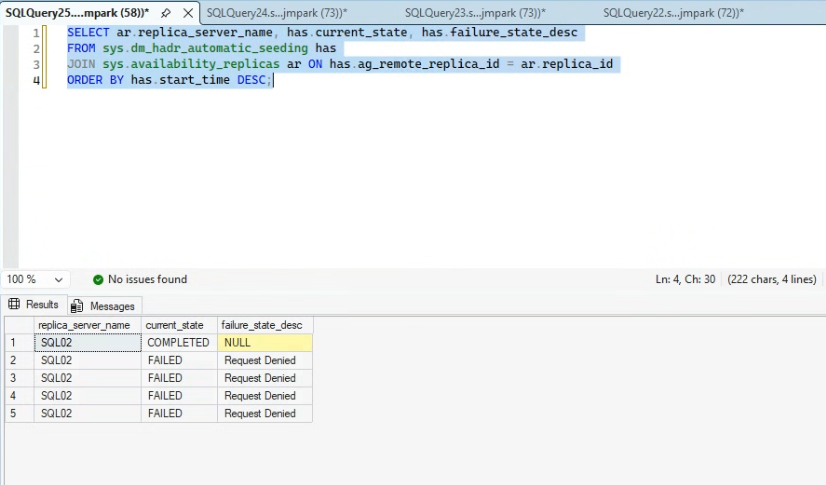 그림 9-3. 가장 최근 시딩이 COMPLETED / failure_state_desc = NULL — TestAG가 SQL02로 완전히 복제됨
오늘 가장 크게 데인 부분 — 쿼리를 어느 서버에서 날리는가
이 3연쇄 트러블슈팅에서 가장 많이 헤맨 원인이 사실 이거였음.
MODIFY REPLICA는 주(SQL01)에서만,JOIN과GRANT CREATE ANY DATABASE는 보조(SQL02)에서만 실행돼야 하는데, SSMS 탭이 여러 개 열려 있으니 엉뚱한 서버에 연결된 창에서 명령을 날려 “AG does not exist” 에러가 반복됐음.습관화할 것: AG 관련 명령 실행 전에 항상
SELECT @@SERVERNAME;으로 현재 창의 서버를 확인. Object Explorer에서 원하는 서버 노드를 클릭하고 New Query를 열면 그 서버에 연결된 창이 생김.
명령 실행 서버 CREATE/ALTER AVAILABILITY GROUP ... (생성/구조 변경)주 (SQL01) MODIFY REPLICA주 (SQL01) ADD LISTENER주 (SQL01) JOIN보조 (SQL02) GRANT CREATE ANY DATABASE보조 (SQL02)
10. AG 동작 검증
모든 조치 후 최종 상태 확인.
Listener 상태 (SQL01에서)
SELECT agl.dns_name, agl.port, agla.ip_address, agla.state_desc
FROM sys.availability_group_listeners agl
CROSS APPLY sys.availability_group_listener_ip_addresses agla;
결과: AGLISTENER / 1433 / 10.0.0.224 / ONLINE
AG 전체 상태 + 장애조치 모드 (SQL01에서)
SELECT
    ag.name AS AG명,
    ar.replica_server_name AS 복제본,
    ars.role_desc AS 역할,
    ars.synchronization_health_desc AS 건강도,
    ar.failover_mode_desc AS 장애조치모드,
    ar.availability_mode_desc AS 가용성모드
FROM sys.availability_groups ag
JOIN sys.availability_replicas ar ON ag.group_id = ar.group_id
JOIN sys.dm_hadr_availability_replica_states ars ON ar.replica_id = ars.replica_id;
결과: SQL01=PRIMARY / HEALTHY, SQL02=SECONDARY / HEALTHY, 둘 다 AUTOMATIC + SYNCHRONOUS_COMMIT.
Listener 실제 접속 테스트
Invoke-Sqlcmd -ServerInstance "AGLISTENER" -Query "SELECT @@SERVERNAME AS ConnectedNode"
→ 현재는 SQL01(주 복제본) 반환. “앱이 Listener로 접속 → 주 노드 연결”이 검증됨.
다음 단계: 장애조치 3종 검증
이 랩의 최종 목표는 아래 3종 검증임 (다음 포스트에서 진행 예정).
- 수동 장애조치 — SSMS에서 SQL02로 failover → 역할이 뒤바뀌는지
- 자동 장애조치 — SQL01 강제 종료 → SQL02가 자동 승격되는지
- Listener 접속 유지 — 장애조치 전후로 Listener(.224) 접속이 유지되고 FailoverTest 데이터가 그대로인지
11. 오늘 만난 트러블슈팅 총정리
구축 과정에서 만난 9개 오류를 한 표로 정리함. 전부 실무에서 만날 법한 전형적 패턴이라, 실제 운영 대응에도 그대로 쓰일 것.
| # | 단계 | 증상 | 원인 | 핵심 해결 |
|---|---|---|---|---|
| 1 | 설치 | SQL 서비스 시작 안 됨 (FCB::Open failed, OS error 3, %%945) |
설치 취소로 model DB가 빌드 경로(D:\dbs\...)에 남음 |
취소 없이 클린 재설치. SqlEngineConfigAction 단계 절대 취소 금지 |
| 2 | 방화벽 | 원격 접속만 실패 (error: 40, Access denied) |
방화벽이 1433 차단 | 양 노드에 1433/5022 방화벽 개방 |
| 3 | 활성화 | Invoke-Sqlcmd 파라미터 오류 |
옛 SQLPS 모듈 로드 (SqlServer 모듈 미설치) | -TrustServerCertificate 제거 또는 SqlServer 모듈 설치 |
| 4 | SSMS | 연결 시 인증서 오류 | SSMS 20+ Encrypt 기본 Mandatory | Trust Server Certificate 체크 |
| 5 | DB 준비 | 백업 실패 (OS error 3) |
백업 경로가 SQL 서비스 계정 기준으로 없음 | 기본 백업 폴더(...\MSSQL\Backup\) 사용 |
| 6 | AG 마법사 | Validation Error (DB/파일 이미 존재) | 취소된 seeding 잔재가 SQL02에 남음 | DB DROP + 물리 파일 직접 삭제 후 Re-run |
| 7 | Listener | Listener 생성 실패 (wizard finished with errors) | CNO가 AD에서 VCO 생성 권한 없음 | DC에서 VCO 미리 생성 + CNO에 GenericAll 부여 후 ADD LISTENER |
| 8 | 조인 | SQL02에서 AG does not exist |
Listener 실패로 보조 조인이 Skipped됨 | SQL02에서 ALTER AVAILABILITY GROUP JOIN |
| 9 | 시딩 | Automatic seeding Request Denied |
보조에 GRANT CREATE ANY DATABASE 누락 |
JOIN 후 SQL02에서 GRANT → SQL01에서 SEEDING_MODE 재설정 |
오늘 얻은 진단 시그니처
OS error 3= 경로 없음,OS error 5= 권한 없음error: 40+ 로컬만 됨 → 방화벽/원격 접속 설정FCB::Open failed+ model 경로 이상 → 설치 중단 잔재- 논리 삭제(DROP) ≠ 물리 파일 삭제
- Listener 생성 실패 → CNO의 VCO 생성 권한 의심
Request Denied(시딩) → 보조의 GRANT CREATE ANY DATABASE 확인- AG 명령 실행 전
SELECT @@SERVERNAME;으로 서버 확인 (주/보조 구분) - 설정 변경 후 SSMS는 F5 새로고침
마치며
IAM 엔지니어 입장에서 SQL Server AG는 낯선 영역이었지만, 막상 직접 구축해보니 결국 AD/DNS/WSFC/서비스 계정/방화벽 같은 인프라 기반 위에 얹힌 것이라 완전히 새로운 건 아니었음. 오히려 Listener 문제의 핵심(트러블슈팅 #7)이 AD의 CNO 권한 문제였다는 점에서, IAM/AD 배경이 진단에 직접적으로 유리했음.
무엇보다 설치 로그와 이벤트 로그의 에러 코드로 원인을 역추적하고, 논리와 물리를 구분하고, 명령을 올바른 서버에서 실행하는 진단 습관이 이번 랩에서 몸에 붙었음. 특히 마지막에 시딩이 안 되던 이유가 “쿼리를 엉뚱한 서버에서 날려서”였다는 걸 스스로 깨달았을 때, AG 운영에서 주/보조 컨텍스트가 얼마나 중요한지 체감했음.
이 아홉 개의 벽은 문서만 읽었으면 절대 몸에 안 붙었을 것들임. 다음은 장애조치 3종 검증을 진행하고, 그 결과를 별도 포스트로 남길 예정임.
Comments