온프레미스 AD를 M365에 연결하기 — Entra Connect 하이브리드 동기화(PHS) 구축 전 과정
온프레미스 AD를 M365에 연결하기 — Entra Connect 하이브리드 동기화(PHS) 구축 전 과정
환경: Hyper-V 홈랩 (도메인 azlab.istn.co.kr, DC01/DC02, 별도 Entra Connect 서버 AADC01) 목표: 온프레미스 사용자(user01~05)를 Microsoft 365 테넌트에 동기화하고, 온프레미스 암호로 클라우드 로그인(PHS)까지 검증
0. 무엇을 만드는가
온프레미스 AD 계정을 클라우드(Microsoft Entra ID)로 동기화하고, 온프레미스 비밀번호 그대로 클라우드에 로그인되게 만드는 것이 목표다. 이 구조를 하이브리드 ID라 부르고, 핵심 도구가 Microsoft Entra Connect(구 Azure AD Connect)다.
인증 방식은 세 가지 중 Password Hash Synchronization(PHS)를 선택했다. ADFS 페더레이션이 본업이라 오히려 그건 익숙하고, 클라우드가 인증 주체가 되는 PHS 모델을 새로 익히는 것이 학습 목적이었다.
1. 온프레미스 UPN 정리 — 라우팅 불가 도메인 대응
온프레미스 사용자 UPN은 user01@azlab.istn.co.kr이다. 그런데 azlab.istn.co.kr은 공용 인터넷에 등록된 도메인이 아니라 테넌트에 검증 등록이 불가능한 라우팅 불가(non-routable) 도메인이다. 하위 도메인이라 istn.co.kr의 공용 DNS를 제어할 수도 없다.
이 상태로 동기화하면 UPN 접미사가 검증된 도메인(____.onmicrosoft.com)으로 자동 대체되어 온-클라우드 로그인 이름이 달라진다. 해결은 온프레미스에 onmicrosoft.com을 대체 UPN 접미사로 추가하고, 사용자 UPN을 거기 맞추는 것이다.
Set-ADForest -Identity azlab.istn.co.kr -UPNSuffixes @{Add="peyzddamoutlook.onmicrosoft.com"}

1..5 | ForEach-Object {
    Set-ADUser "user0$_" -UserPrincipalName "user0$_@peyzddamoutlook.onmicrosoft.com"
}
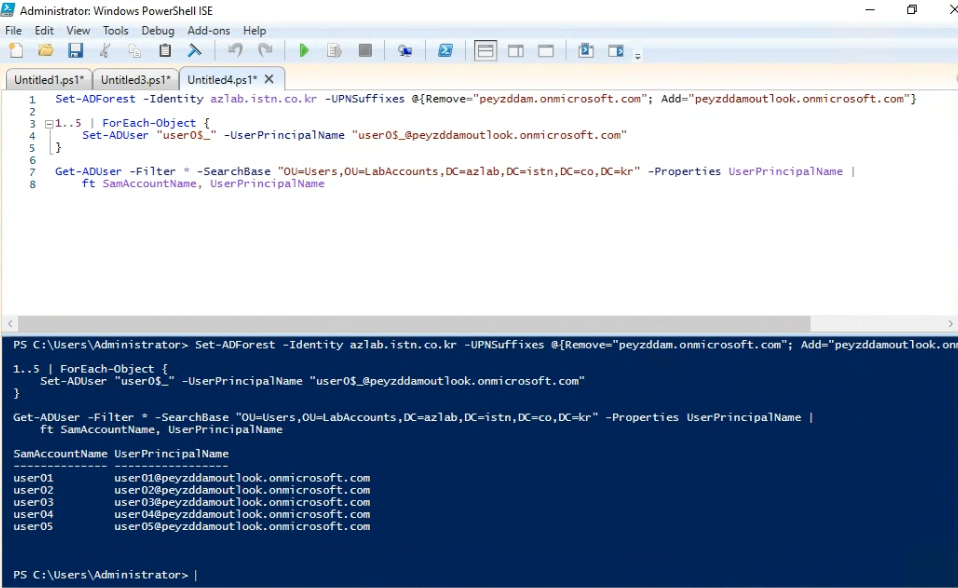
이러면 온프레미스와 클라우드의 로그인 이름이 일치한다. Microsoft가 권장하는 non-routable 도메인 대응 표준 방식이다.
2. 테넌트 확인과 다운로드 경로
2-1. 개인 계정(#EXT#)과 테넌트 도메인 확인
Azure를 개인 Microsoft 계정(outlook.com 등)으로 가입하면, 그 계정은 테넌트에 게스트(External)로 들어간다. Entra 관리 센터 홈에서 정확한 테넌트 도메인(Primary domain)을 확인할 수 있다.
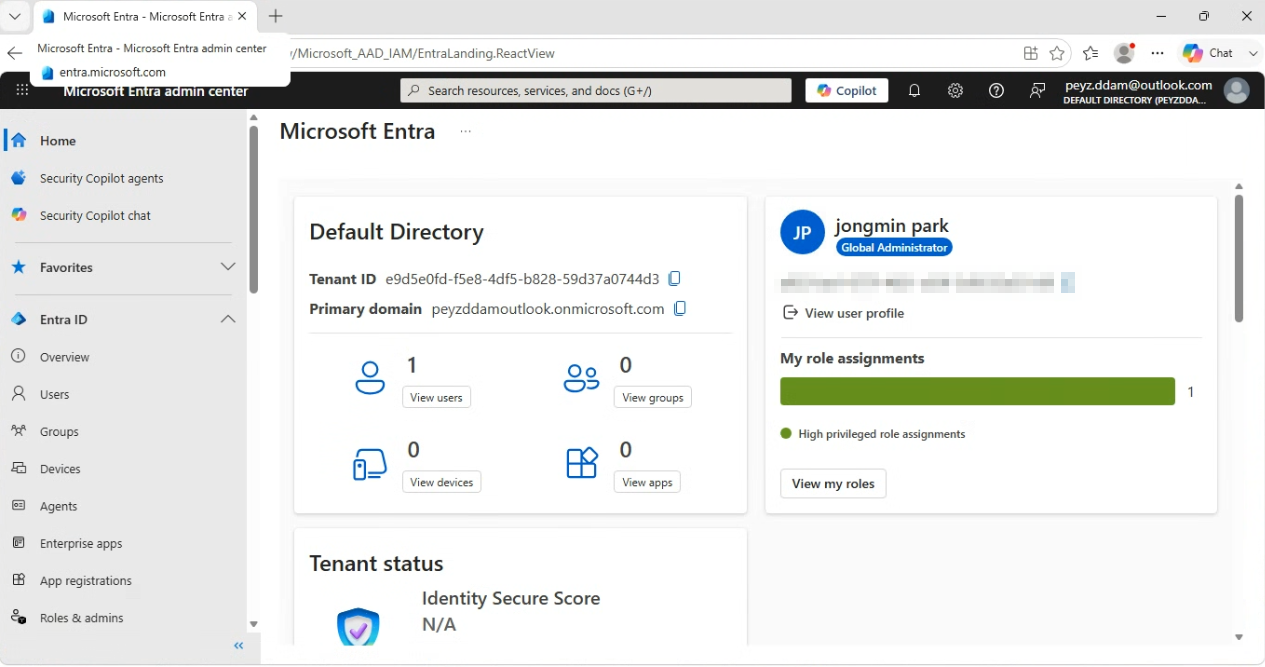
2-2. Connect Sync 다운로드 위치
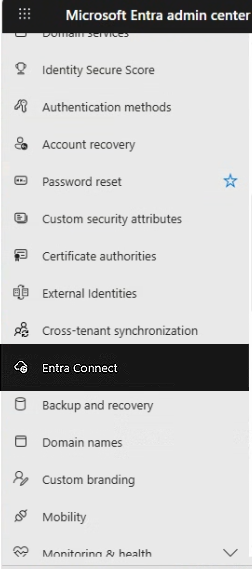
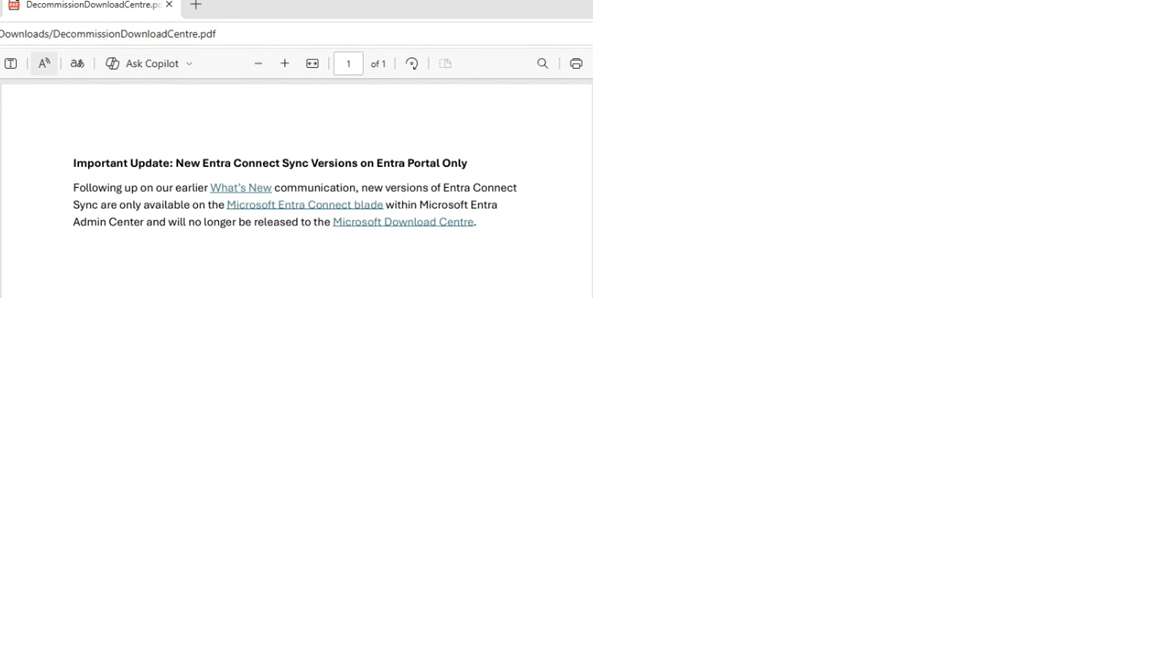
최신 Entra Connect Sync는 다운로드 센터가 아니라 Entra 관리 센터 포털 안에서만 받는 방식으로 바뀌었다. 왼쪽 메뉴에서 Entra Connect를 찾는다.
Connect Sync 페이지에 들어가면 “Not installed” 상태와 함께 다운로드 안내가 나온다.
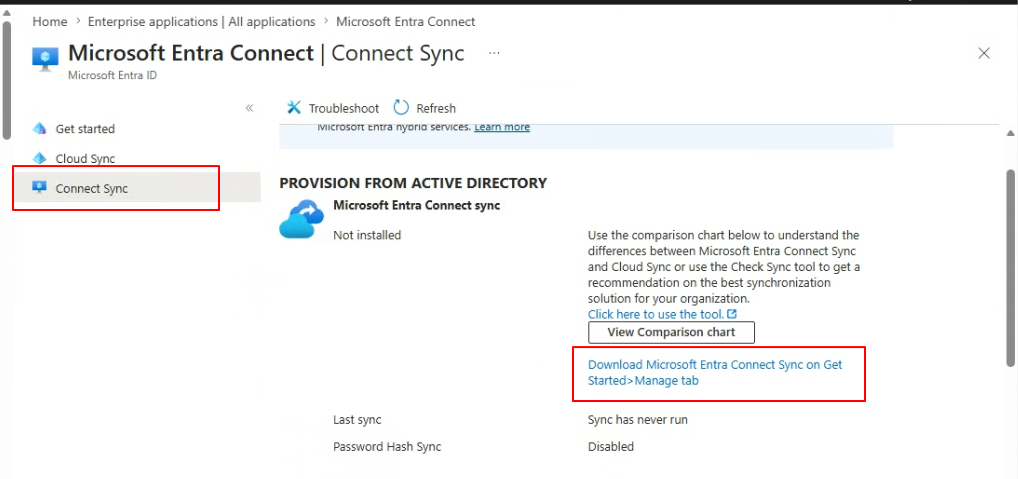
포털 개편 안내(다운로드 센터에서 포털로 이전)도 함께 나온다.
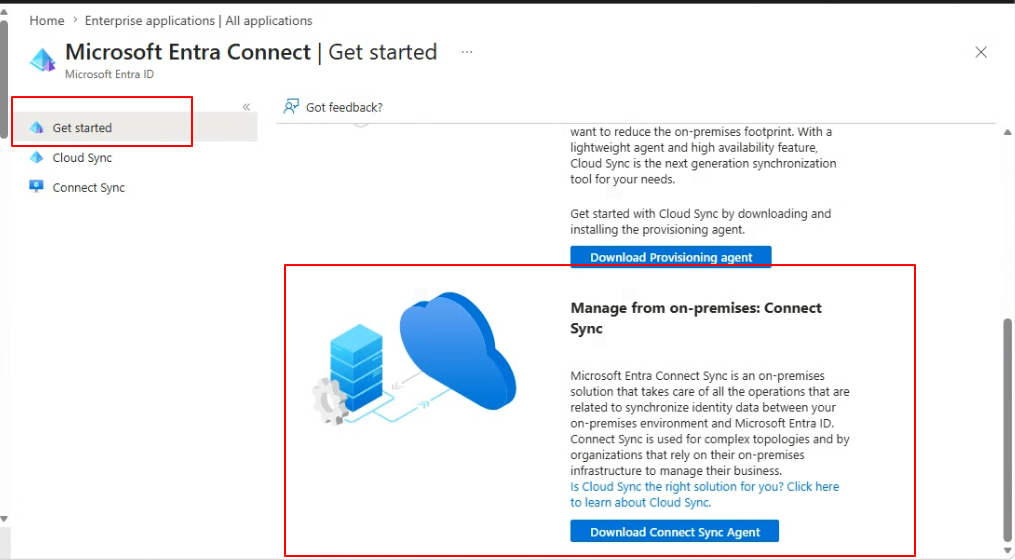
Get started의 Manage 탭 하단에서 “Download Connect Sync Agent”를 받는다. 위쪽 “Download Provisioning agent”는 Cloud Sync용이므로 주의.
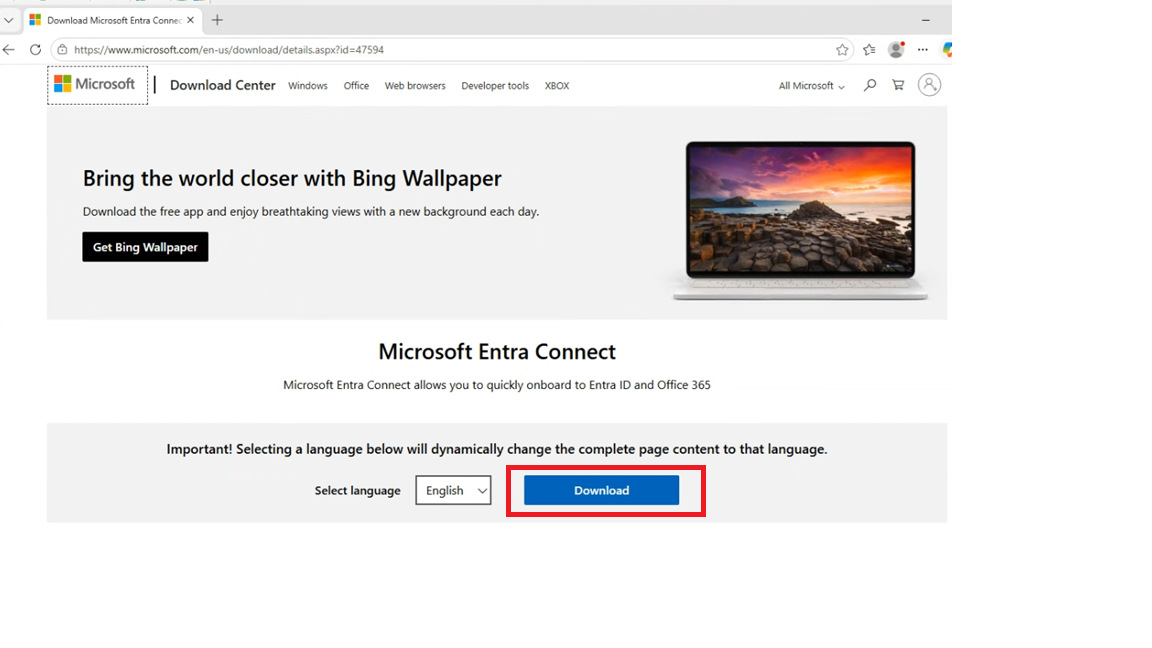
혹시 다운로드 센터 페이지로 연결되면 언어를 English로 두고 Download한다.
3. 동기화 전용 관리자 계정 만들기
개인 MSA(#EXT# 게스트) 계정으로는 Entra Connect 설치가 안 된다. 동기화 구성에는 테넌트 내부(Member) 전역 관리자가 필요하므로, 새로 만든다.
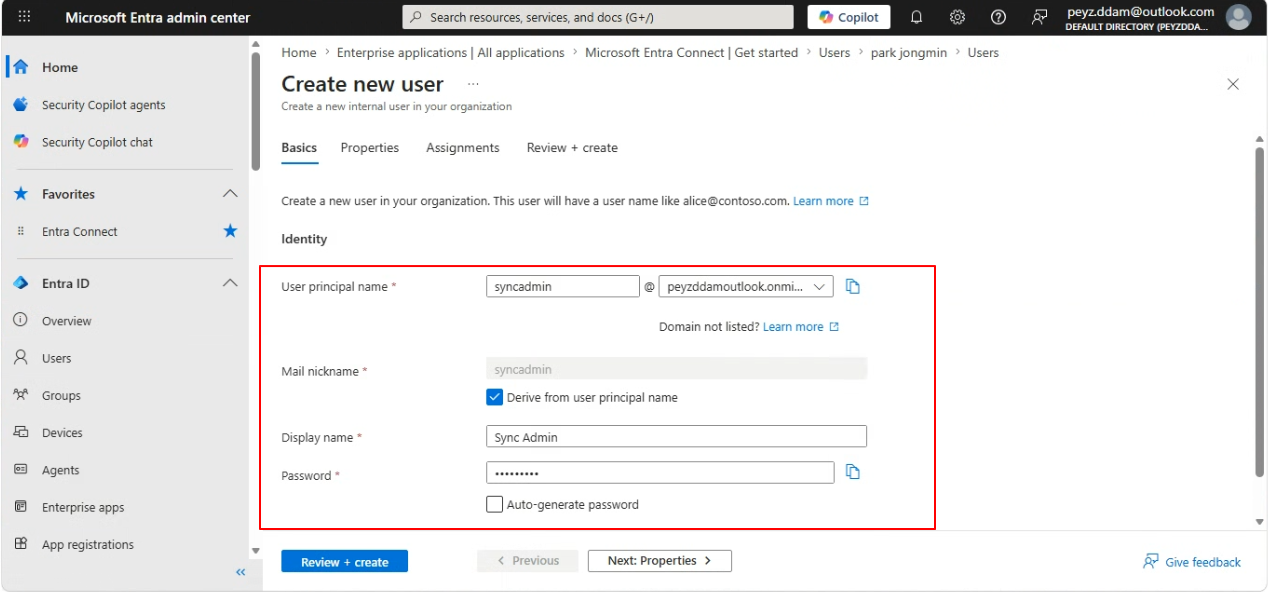
Basics — UPN과 비밀번호 설정 (UPN: syncadmin@peyzddamoutlook.onmicrosoft.com)
Assignments — Global Administrator 역할 부여
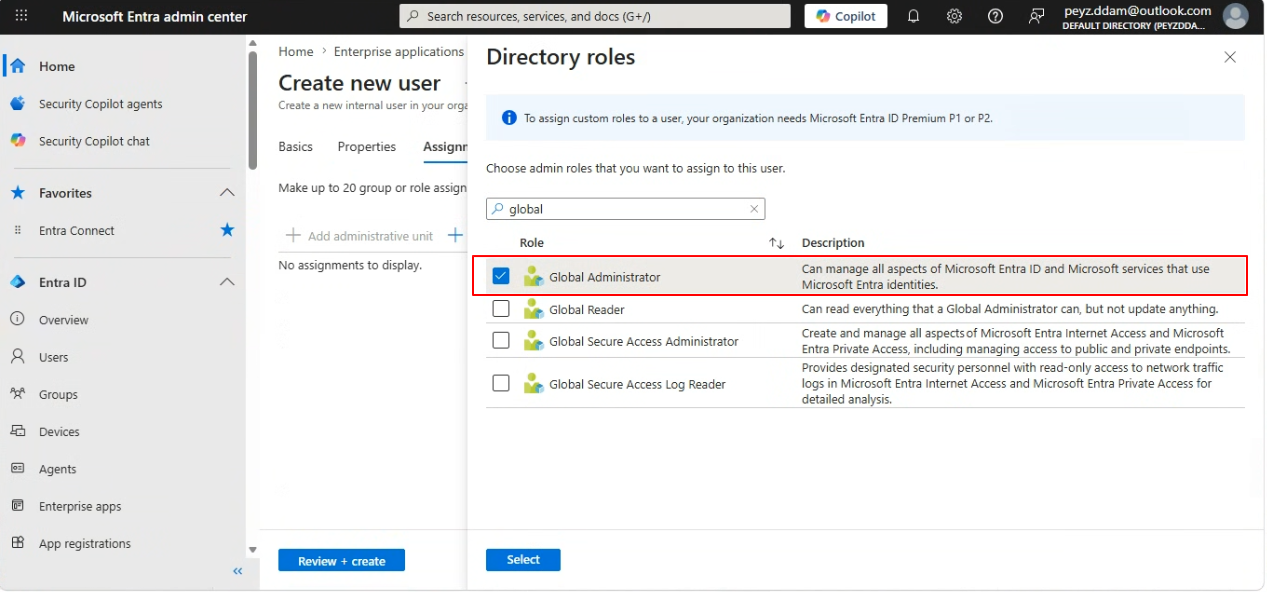
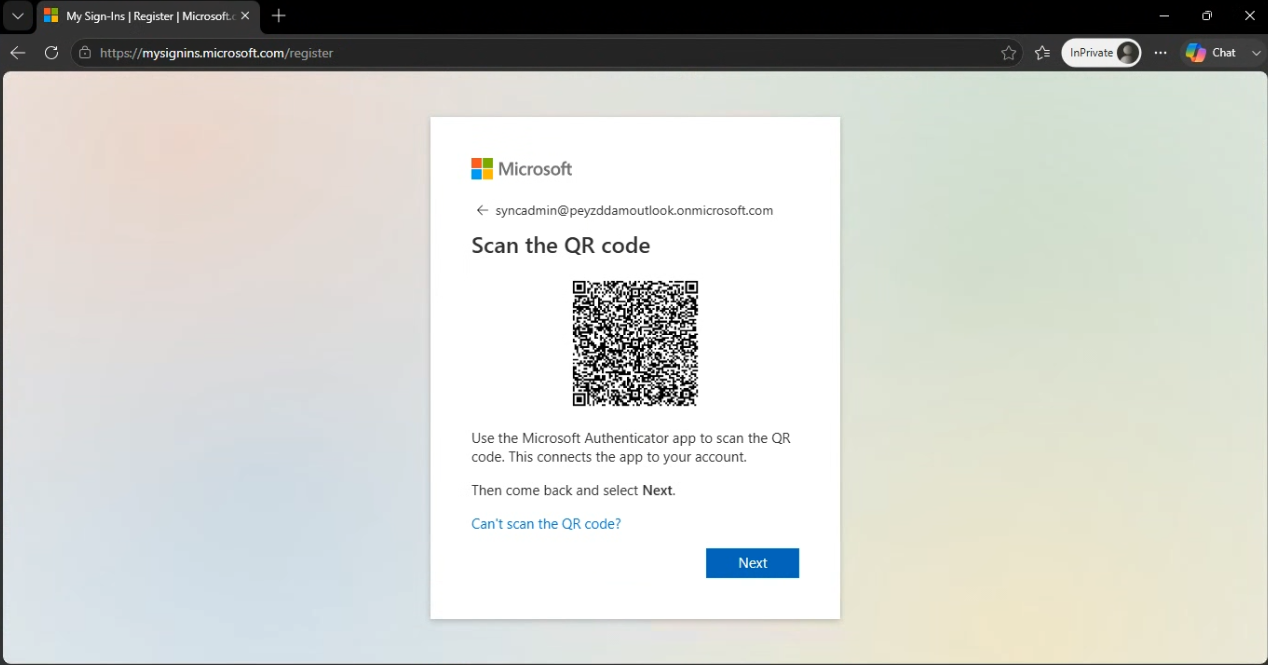
만든 뒤 반드시 한 번 로그인해 MFA를 등록한다. 새 관리자 계정은 “임시 비밀번호 + MFA 미등록” 상태라, 이걸 먼저 정리하지 않으면 Entra Connect 마법사가 로그인할 때 막힌다.
4. 마법사 시작 — Welcome부터 필수 구성 요소까지
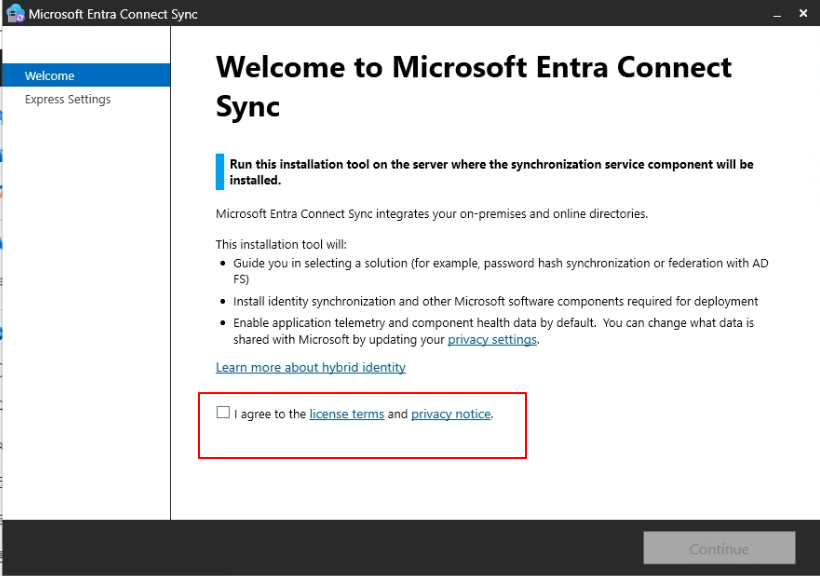
Welcome — 라이선스 동의 체크
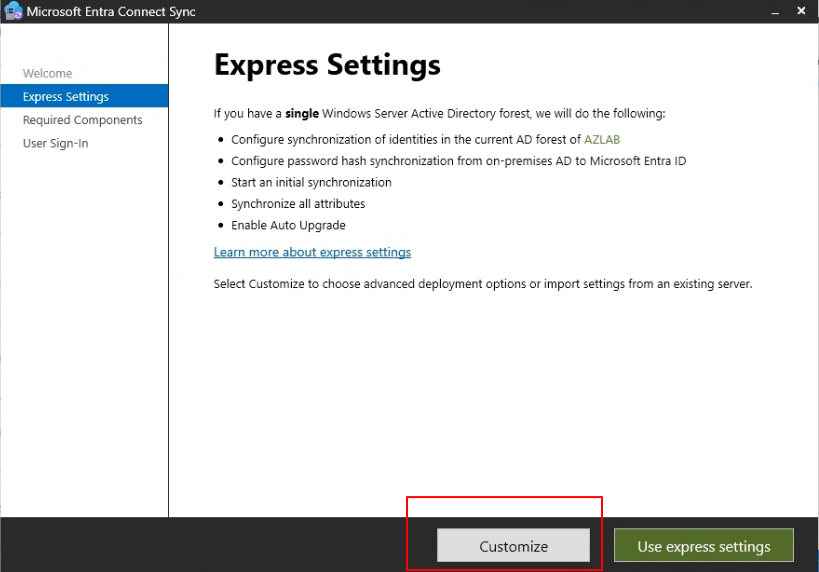
Express Settings — 반드시 Customize를 선택한다. Express는 OU 필터링을 못 하고 전체 포리스트를 동기화한다.
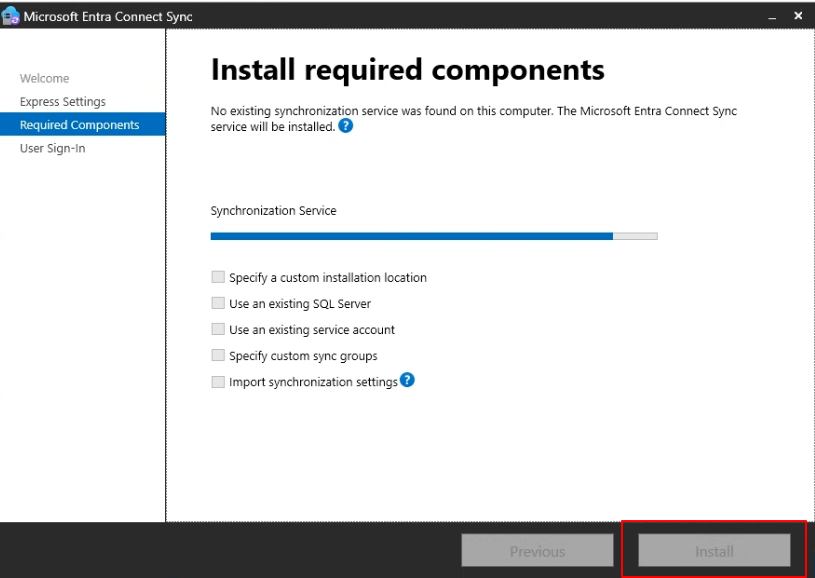
Install required components — 체크박스는 모두 비운 채 Install (LocalDB 자동 설치)
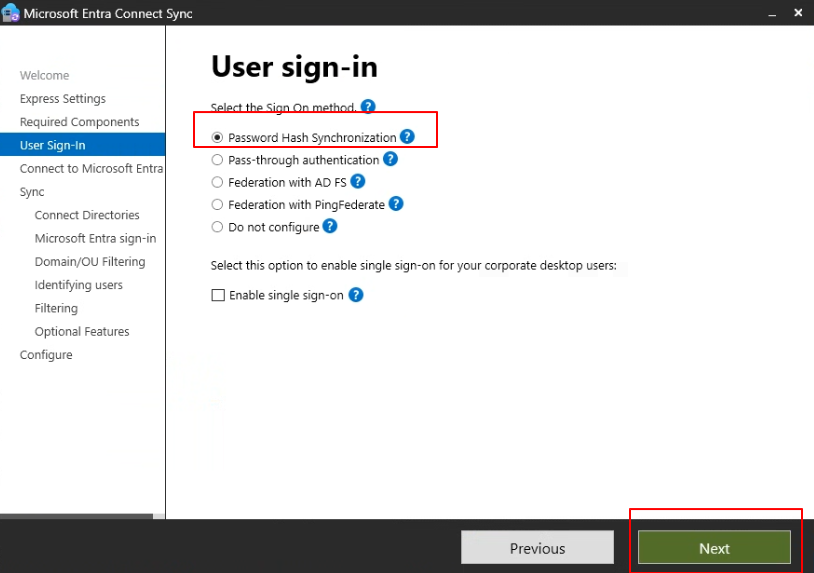
User Sign-In — 인증 방식으로 Password Hash Synchronization을 선택한다. 이번 구성의 핵심 선택지이며, Enable single sign-on은 체크하지 않는다.
5. 클라우드/온프레미스 연결
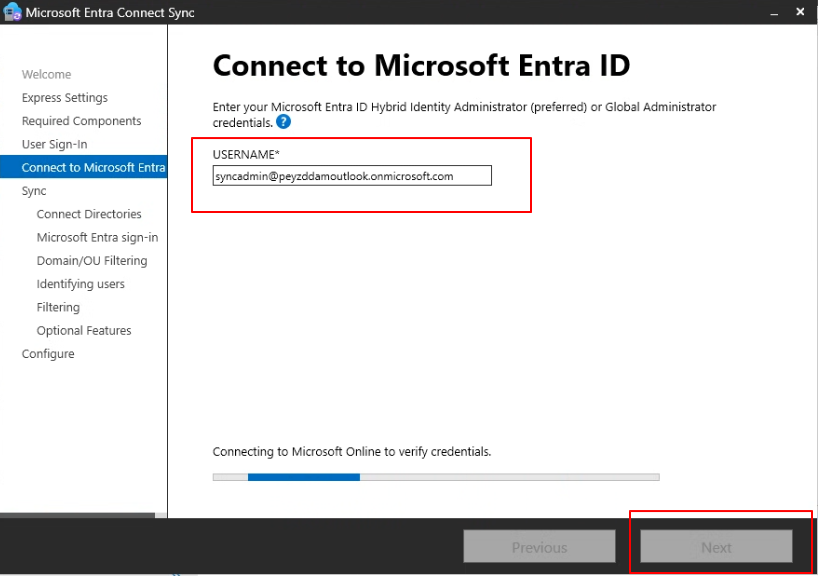
5-1. Connect to Entra ID
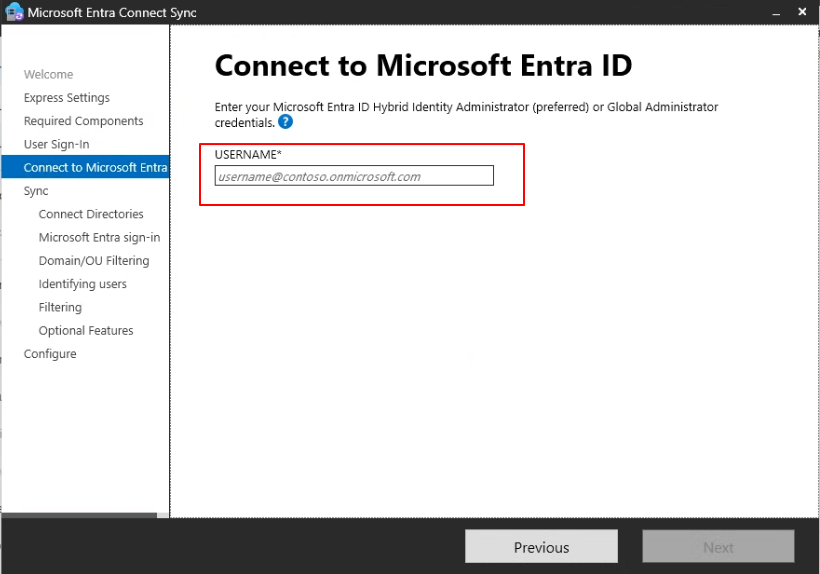
USERNAME에 syncadmin 전체 UPN을 입력한다.
Next를 누르면 로그인 팝업이 뜬다.
함정 메모 — 이 팝업이 “JavaScript is required to sign in”으로 뜨며 로그인이 안 되는 경우가 있다. 원인은 Windows Server의 IE Enhanced Security Configuration(IE ESC). 팝업이 IE 엔진으로 뜨는데 IE ESC가 JavaScript를 차단하기 때문이다. 아래로 IE ESC를 끄고 서버를 재부팅한 뒤 다시 시도하면 정상 렌더링된다.
$admin = "HKLM:\SOFTWARE\Microsoft\Active Setup\Installed Components\{A509B1A7-37EF-4b3f-8CFC-4F3A74704073}"
$user  = "HKLM:\SOFTWARE\Microsoft\Active Setup\Installed Components\{A509B1A8-37EF-4b3f-8CFC-4F3A74704073}"
Set-ItemProperty -Path $admin -Name IsInstalled -Value 0
Set-ItemProperty -Path $user  -Name IsInstalled -Value 0
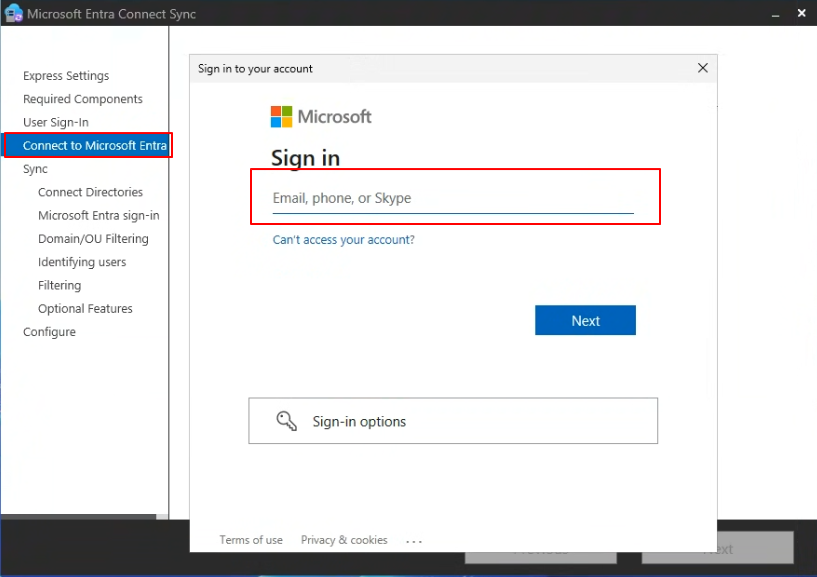
syncadmin 계정으로 로그인하면 자격 증명 검증이 진행된다.
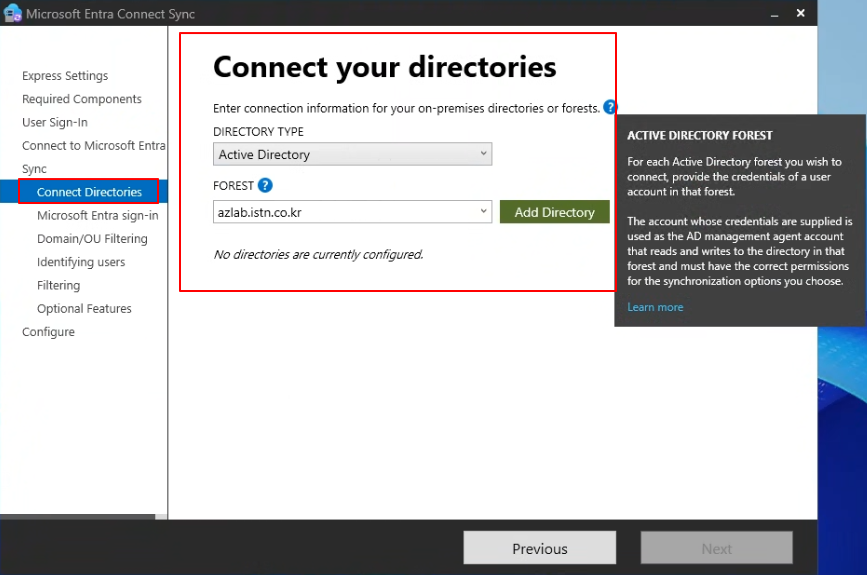
5-2. Connect Directories (온프레미스 AD)
FOREST에 azlab.istn.co.kr을 확인하고 Add Directory.
AD forest account — “Create new AD account”를 선택하고 온프레미스 Enterprise Admin(AZLAB\adm-jmpark)을 입력한다. 여기는 클라우드 계정이 아니라 온프레미스 관리자다. 동기화 전용 서비스 계정(MSOL_)이 자동 생성된다.
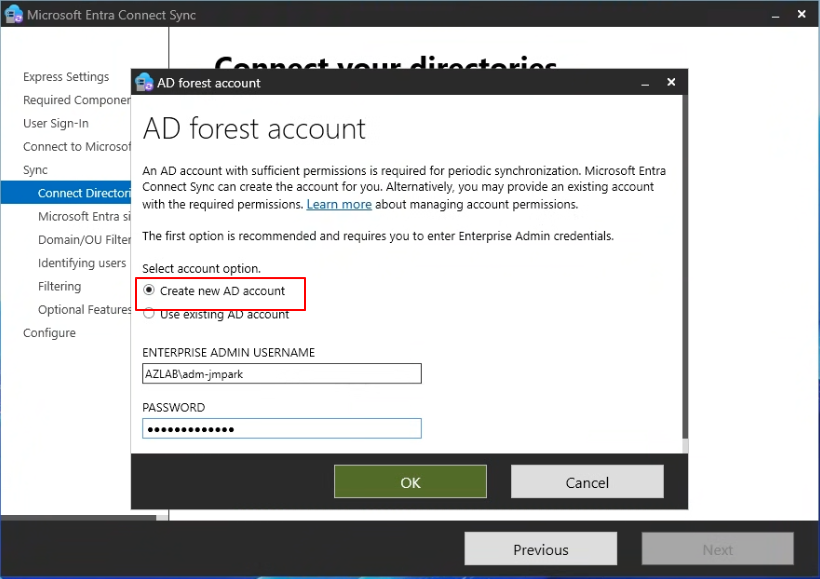
함정 메모 — 여기서 “Cannot establish a connection to the Domain Controller”가 나면 (a) AADC01의 DNS가 DC를 가리키는지(
Test-NetConnection <DC IP> -Port 389가 True인지), (b) 입력 계정이 포리스트 루트에 서비스 계정을 만들 권한(Enterprise Admin)이 있는지 확인한다.
연결이 성공하면 다음 단계로 넘어간다.
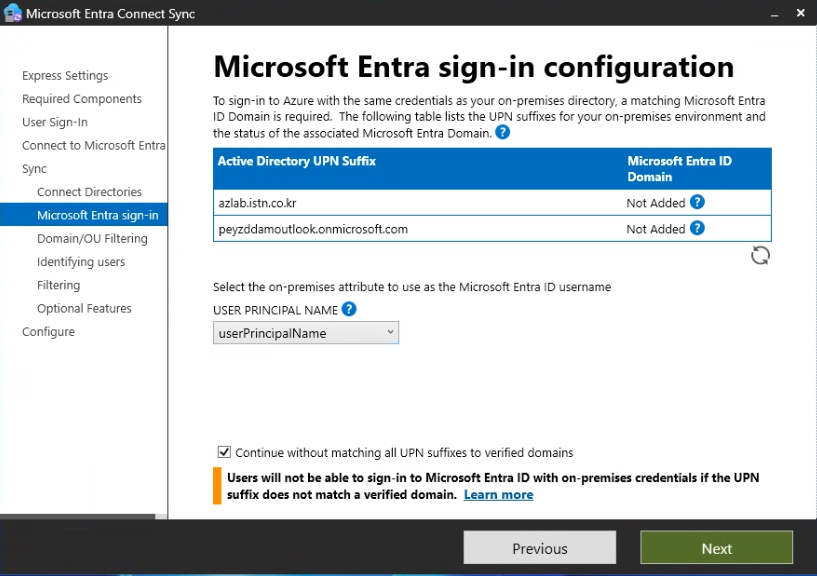
6. Entra sign-in configuration
UPN 접미사 표에서 azlab.istn.co.kr은 영구히 검증 불가이므로, 하단 “Continue without matching all UPN suffixes to verified domains”를 체크해야 진행된다. user01~05는 이미 onmicrosoft.com 접미사를 쓰므로 실제 로그인엔 문제없다. USER PRINCIPAL NAME은 userPrincipalName 기본값.
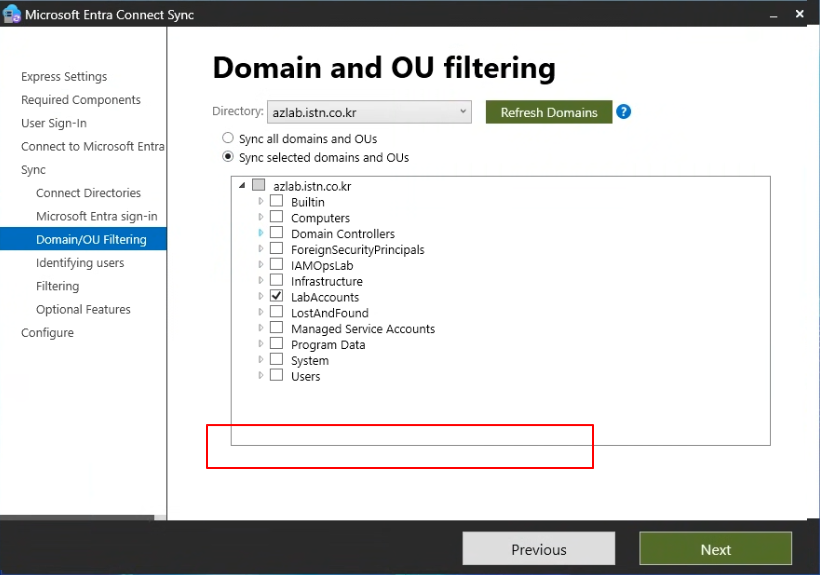
7. OU 필터링 — 그리고 예상보다 넓게 잡힌 함정
이번 구성의 핵심은 동기화 범위 제한이다. “Sync selected domains and OUs”를 선택하고, 트리에서 LabAccounts OU만 체크한다.
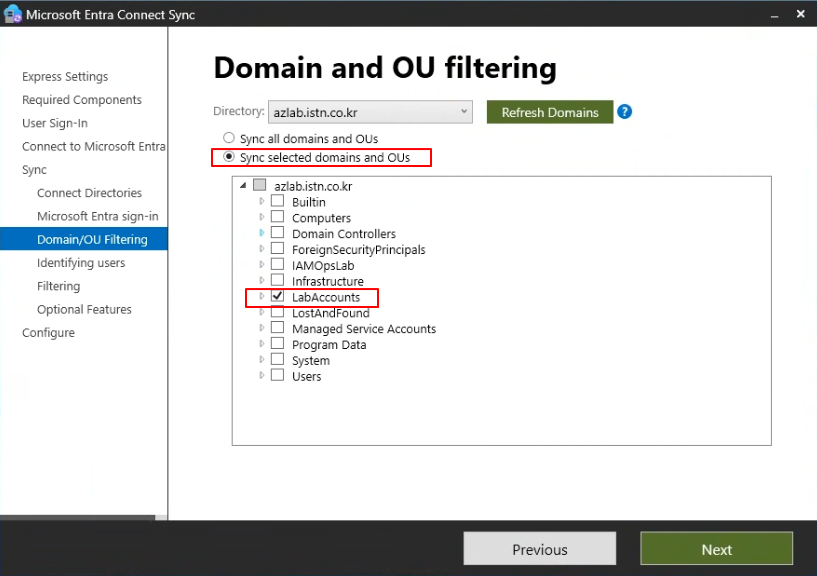
주의 — LabAccounts OU 하위에는 Admins / Service / Users 서브 OU가 있고, 상위 OU를 체크하면 하위가 전부 포함된다. 그래서 이 구성으로 동기화하면 의도한 user01~05 외에 adm-jmpark(관리자), svc-* (서비스) 계정까지 클라우드로 올라간다. user 계정만 원한다면 LabAccounts가 아니라 그 안의 Users 서브 OU만 체크해야 한다. 필요 이상의 계정(특히 관리자·서비스 계정)이 클라우드로 올라가는 건 공격 표면 확대이므로, 실무에서는 범위를 최소로 잡는 게 원칙이다.
8. 나머지 화면과 설치
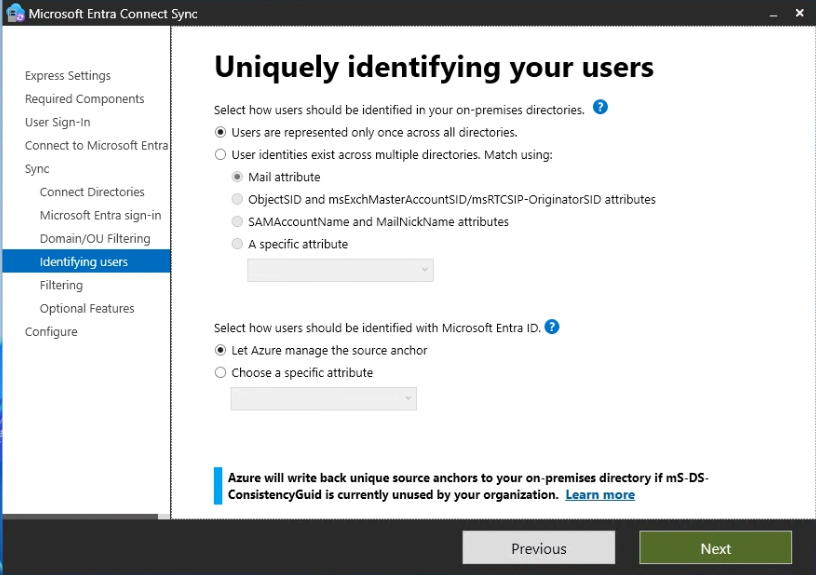
Uniquely identifying your users — 기본값 (“Users are represented only once” + “Let Azure manage the source anchor”)
Filter users and devices — 기본값 “Synchronize all users and devices” (앞의 OU 필터와 AND로 동작하므로 여기서 또 좁힐 필요 없음)
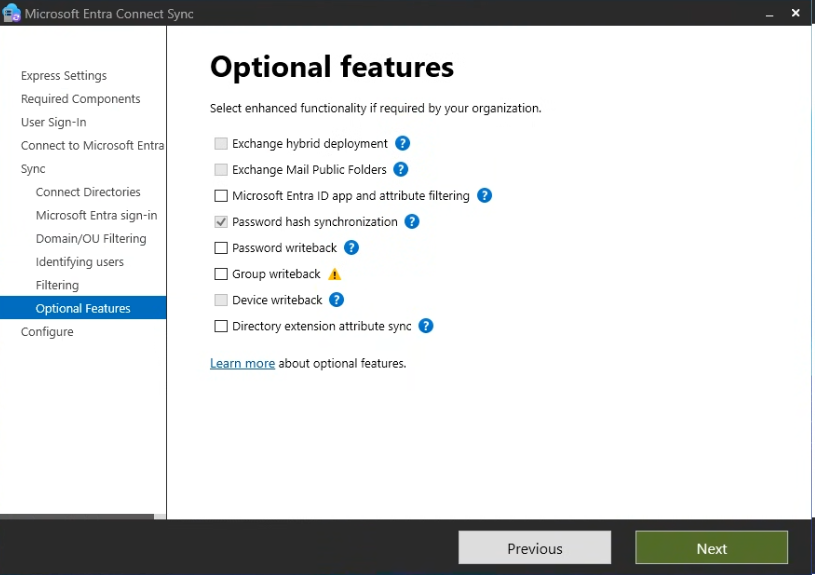
Optional features — PHS만 체크된 상태 유지 (writeback 등은 체크 안 함)
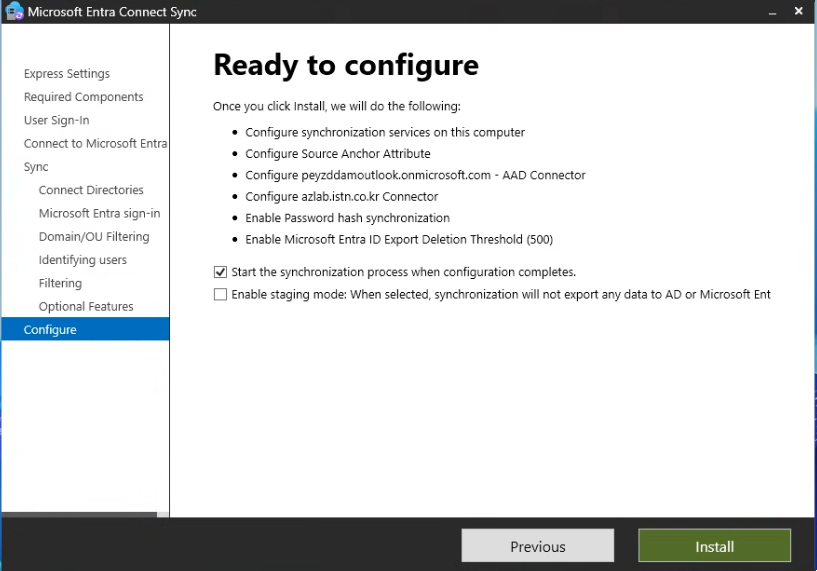
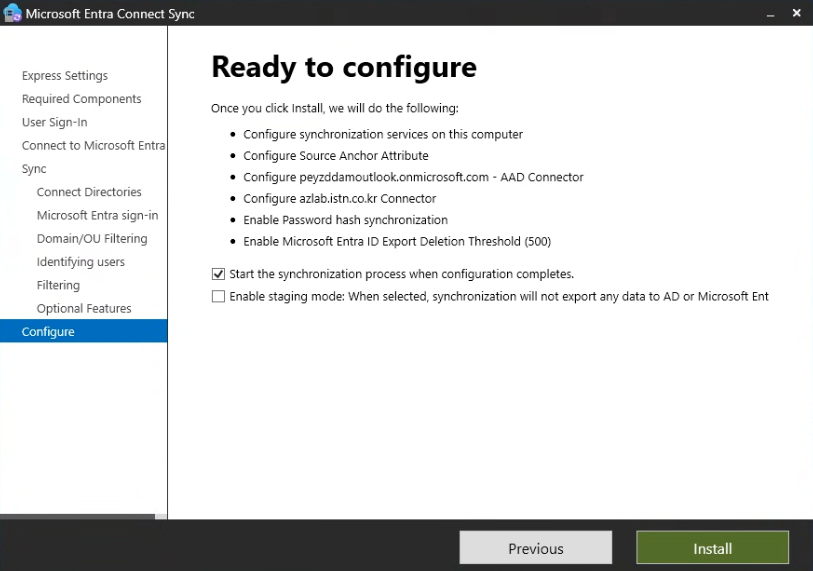
Ready to configure — “Start the synchronization process…” 체크, Staging mode는 체크 안 함 → Install
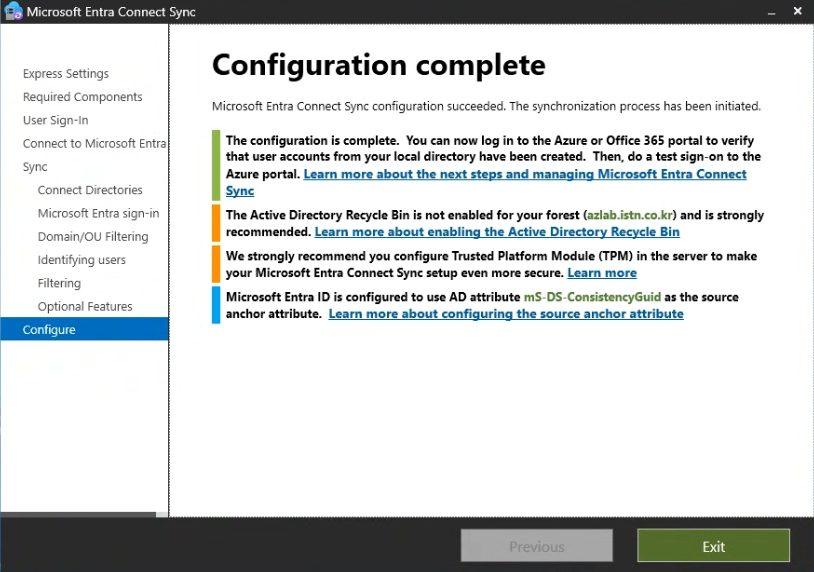
Configuration complete — 구성 성공, 동기화 시작
9. 검증 — 동기화와 PHS 로그인
① 동기화 스케줄러 상태 (AADC01):
Get-ADSyncScheduler
# SyncCycleEnabled : True, StagingModeEnabled : False 확인
Start-ADSyncSyncCycle -PolicyType Delta   # 즉시 동기화 (Result: Success)
② 포털에서 계정 확인 — Entra ID → Users에 user01~05가 나타나고 “Directory synced: Yes”로 표시된다. (앞서 OU 필터에서 LabAccounts를 통째로 잡았기 때문에 adm-jmpark, svc-* 계정도 함께 보인다 — 7장의 함정 그대로다.)
③ 결승선 — PHS 로그인 테스트:
시크릿(InPrivate) 브라우저로 office.com 접속 → user01@peyzddamoutlook.onmicrosoft.com / 온프레미스 AD 비밀번호로 로그인.
이 계정의 비밀번호는 온프레미스 AD에만 설정했고 클라우드에 직접 만든 적이 없다. 그런데 그 온프레미스 비밀번호로 클라우드 로그인이 되면 → Password Hash Sync가 정상 동작한다는 증거다. 온프레미스 암호 = 클라우드 암호가 된 것, 이것이 하이브리드 ID의 핵심이다.
10. 정리 — 오늘의 교훈
- 라우팅 불가 도메인은
onmicrosoft.com대체 UPN 접미사로 온-클라우드 이름을 일치시킨다 - 개인 MSA(#EXT# 게스트)로는 동기화 관리가 안 된다 — 내부 Member 전역 관리자를 따로 만들고 미리 한 번 로그인(비번 변경 + MFA)해둔다
- 서버의 로그인 팝업 JavaScript 오류는 IE ESC — 끄고 재부팅
- Connect Directories의 자격 증명은 온프레미스 Enterprise Admin (클라우드 계정 아님)
- OU 필터는 체크한 OU의 하위 전체를 포함 — 범위는 최소 OU로 좁게 잡는다
- PHS 검증은 “온프레미스 암호로 클라우드 로그인이 되는가”로 확인한다
ADFS 페더레이션을 오래 다뤘지만, 인증 주체가 클라우드로 넘어가는 PHS 모델을 처음부터 손으로 구성해보니 하이브리드 ID의 반대편 그림이 선명해졌다. 다음은 이 위에서 Conditional Access, PIM 같은 SC-300 범위로 이어갈 수 있다.
Comments