[AD 보안 진단] BloodHound CE 홈랩 실습 — 공격 경로를 그래프로 보는 이유와 Pathfinding 판독
AD 보안 진단 도구 실습의 세 번째 편이다. PingCastle과 Purple Knight에 이어 BloodHound CE를 다룬다.
요약
- BloodHound는 점검 도구가 아니라 경로 분석 도구다. 계정·그룹·권한·세션의 관계를 그래프로 만들어, 일반 계정에서 Domain Admins까지 이어지는 공격 경로를 찾는다.
- Host PC의 Docker Desktop에 BloodHound CE v9.8.0을 bloodhound-cli로 설치했다.
- 공식 샘플 데이터(PHANTOM.CORP)로 Pathfinding을 돌려 경로를 읽었다. 에지 필터에 따라 ‘병목’이 다르게 보인다는 점을 직접 확인했다.
- azlab 실데이터 수집은 SharpHound가 Defender AMSI에 막혀 보류했다. 이 차단 자체가 운영 관점의 교훈이 됐다.
1. 왜 BloodHound를 쓰는가
앞의 두 도구와 BloodHound는 답하는 질문이 다르다.
| 도구 | 답하는 질문 |
|---|---|
| PingCastle | “우리 AD는 전체적으로 얼마나 위험하고, 어느 영역이 약한가?” |
| Purple Knight | “구체적으로 어떤 설정·권한이 위험하고, 어떻게 고치는가?” |
| BloodHound | “그 약점들이 이어져서, 일반 계정이 어떤 길로 최고 권한까지 갈 수 있는가?” |
AD 권한은 한 줄로 끝나지 않고 여러 단계로 이어진다. 예를 들면 이렇다.
- 김 사원은 Domain Users 소속이다. (정상)
- Domain Users는 어떤 서버의 로컬 관리자다. (정상처럼 보임)
- 그 서버에 도메인 관리자가 로그인한 세션이 남아 있다. (흔한 일)
세 가지는 각각 떼어 놓고 보면 문제로 보이지 않는다. 그런데 이어 놓으면, 김 사원의 계정으로 그 서버를 장악하고 → 남은 관리자 세션의 자격 증명을 탈취해 → 도메인 관리자가 되는 경로가 된다. PingCastle이나 Purple Knight의 항목별 점검표로는 이 “연결”이 잘 드러나지 않는다. 각 항목은 통과로 나올 수도 있다.
BloodHound는 이 관계를 그래프(노드와 에지)로 만들어, 사람 눈으로는 찾기 어려운 다단계 경로를 자동으로 찾아 준다. 방어자는 이 경로를 보고, 여러 경로가 공통으로 지나는 병목(choke point) 하나를 끊어 여러 경로를 한 번에 줄인다. 공격자가 쓰는 도구를 방어자 관점에서 거꾸로 쓰는 셈이다.
2. 구성
| 요소 | 역할 |
|---|---|
| BloodHound CE 서버 | 웹 UI + 데이터베이스(PostgreSQL, Neo4j). Host PC의 Docker로 실행 |
| SharpHound | AD용 수집기. DC에 질의해 관계 데이터를 JSON(ZIP)으로 만든다 |
| AzureHound | Entra ID·Azure용 수집기(이번에는 사용 안 함) |
수집기가 데이터를 모으고(ZIP), 그 ZIP을 서버에 올리면(File Ingest), 서버가 그래프로 저장하고, UI에서 경로를 조회하는 구조다.
3. 설치
Host PC의 Docker Desktop에 BloodHound CLI로 설치했다. 공식 Quickstart가 권장하는 방법이다.
New-Item -ItemType Directory C:\bhce -Force | Out-Null; cd C:\bhce
curl.exe -L -o bloodhound-cli-windows-amd64.zip https://github.com/SpecterOps/bloodhound-cli/releases/latest/download/bloodhound-cli-windows-amd64.zip
tar -xf bloodhound-cli-windows-amd64.zip
.\bloodhound-cli install
설치가 끝나면 터미널에 admin 초기 비밀번호가 출력된다. 잊으면 .\bloodhound-cli config get default_password로 다시 볼 수 있고, .\bloodhound-cli resetpwd로 재설정할 수 있다. 기본 설정은 이 PC(127.0.0.1)에서만 접속되고, 첫 로그인에서 비밀번호를 바꾸게 되어 있다.
설치 전 걸린 것 두 가지
- Docker Desktop이 실행 중이어야 한다. 꺼져 있으면
dockerDesktopLinuxEngine파이프를 찾지 못한다는 오류가 난다. - 공식 최소 사양은 RAM 8GB, 디스크 10GB다. 이번 랩은 데이터가 작아 그보다 적은 여유로도 동작했지만, 여유 메모리가 부족하면 쓰지 않는 VM을 먼저 내리는 게 안전하다.
4. 샘플 데이터로 먼저 익히기
실제 데이터를 수집하기 전에, 공식 샘플 데이터(PHANTOM.CORP)로 화면을 익혔다. 수집 과정 없이 경로 분석만 바로 해 볼 수 있어 처음 익히기에 좋다.
curl.exe -L -o C:\bhce\ad_sampledata.zip https://raw.githubusercontent.com/SpecterOps/BloodHound-Docs/main/docs/assets/sample-data/ad_sampledata.zip
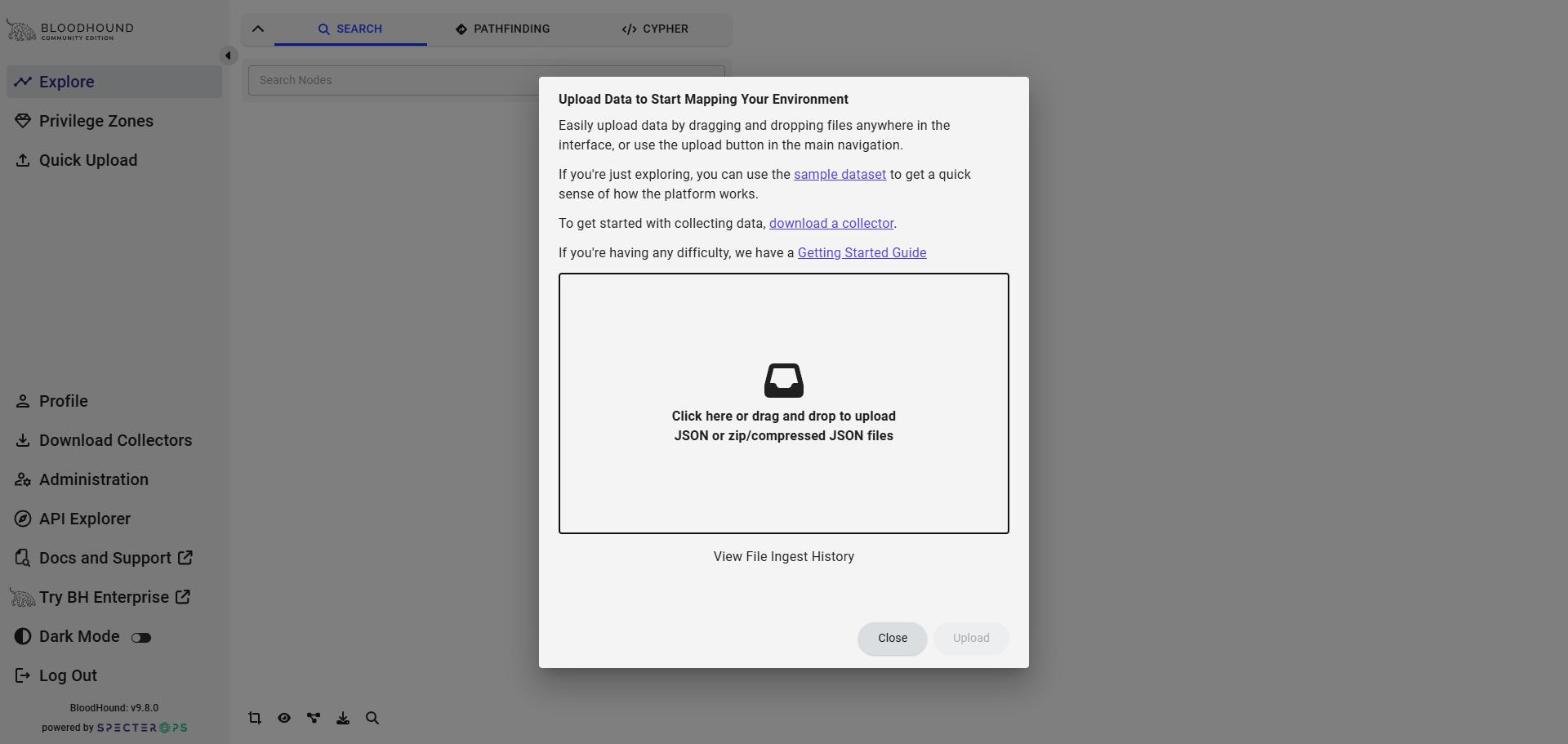
왼쪽 메뉴의 Quick Upload에 ZIP을 올린다.
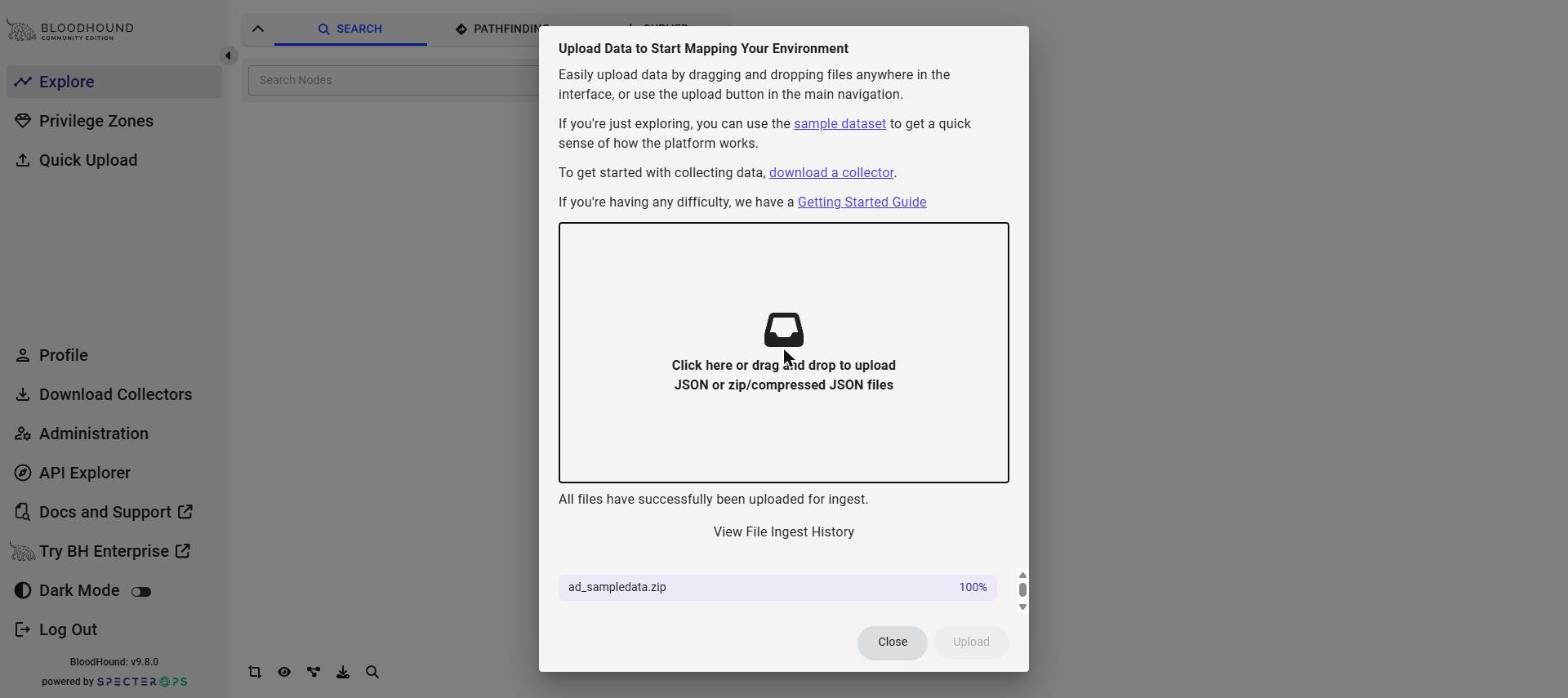
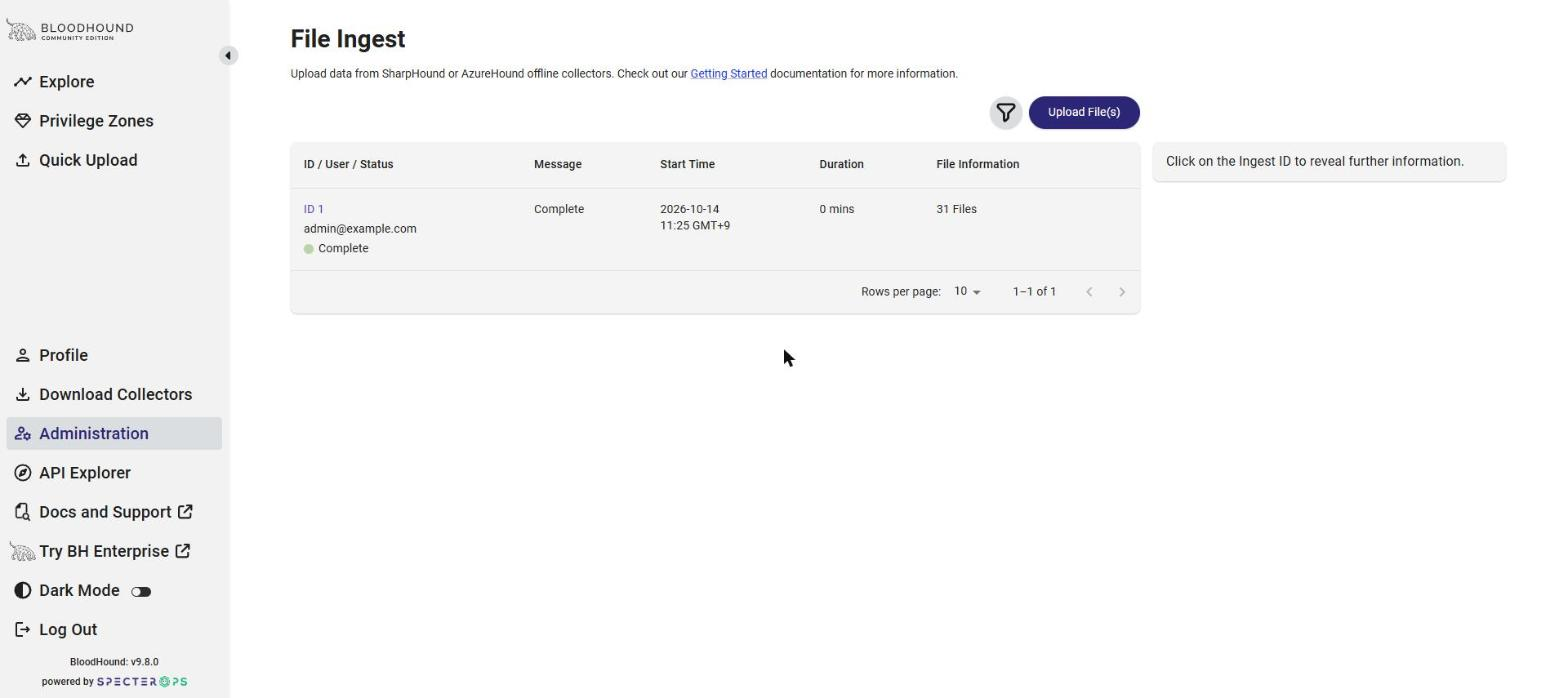
Administration → File Ingest에서 분석 상태를 볼 수 있다. 31개 파일이 Complete로 바뀌면 끝이다. 올린 직후에는 Ingesting 상태이고, 1~2분 뒤 Complete가 된다.
5. Pathfinding: 경로 읽기
Explore → Pathfinding에서 출발점과 도착점을 넣으면, 그 사이를 잇는 경로를 그래프로 그려 준다.
- 출발점:
BOB@PHANTOM.CORP(일반 사용자) - 도착점:
DOMAIN ADMINS@PHANTOM.CORP(최고 권한 그룹)
5-1. 기본 결과 — 세션 탈취 경로
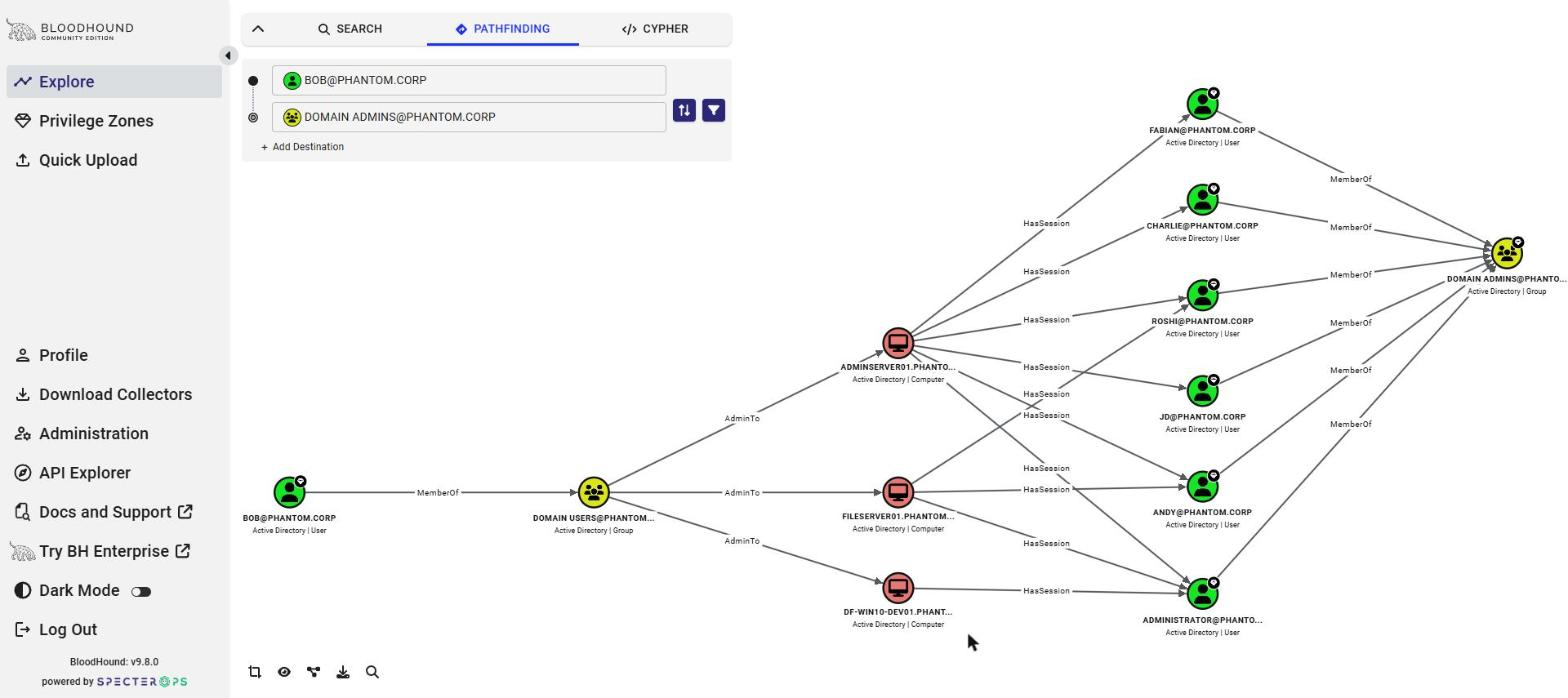
기본 설정(모든 에지 포함)으로 나온 경로는 1장에서 설명한 그 패턴이다.
BOB → (MemberOf) → DOMAIN USERS
     → (AdminTo) → ADMINSERVER01 / FILESERVER01 / DF-WIN10-DEV01
     → (HasSession) → 관리자 6명
     → (MemberOf) → DOMAIN ADMINS
- AdminTo: Domain Users가 서버 3대의 로컬 관리자다.
- HasSession: 그 서버에 도메인 관리자들이 로그인한 세션이 남아 있다.
즉 일반 사용자가 서버를 장악하고, 거기 남은 관리자 세션의 자격 증명을 노리는 경로다. 끊어야 할 병목은 Domain Users의 서버 로컬 관리자 권한과 일반 서버에 남는 관리자 세션이다.
5-2. 에지 필터 — 같은 질문, 다른 경로
여기서 BloodHound의 중요한 성질을 하나 확인했다. BloodHound는 기본적으로 최단 경로를 보여 준다. 그래서 어떤 관계(에지) 종류를 포함하느냐에 따라 보이는 경로가 달라진다.
오른쪽 깔때기 아이콘에서 Path Edge Filtering을 연다.
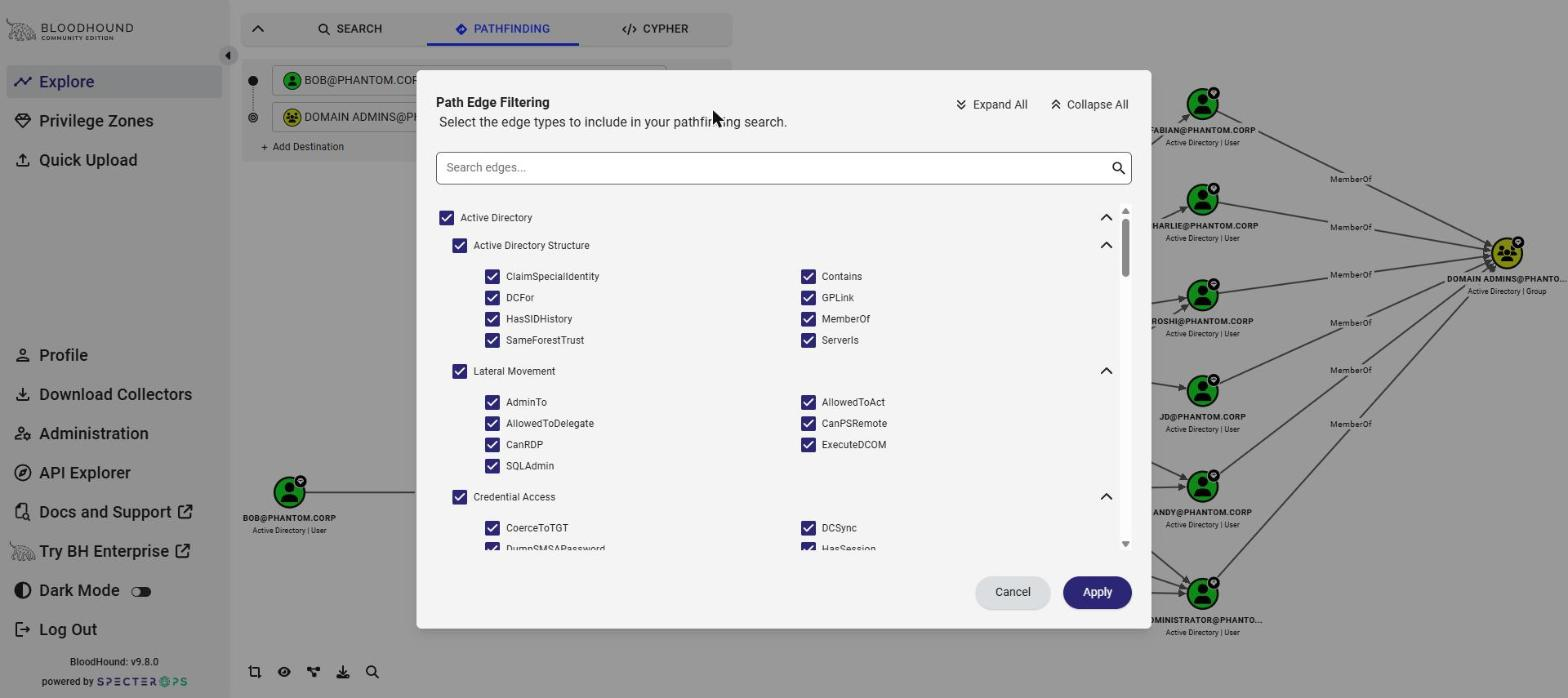
여기서 AdminTo와 HasSession을 끄면(= 세션 탈취 경로를 제외하면), 전혀 다른 경로가 드러난다.
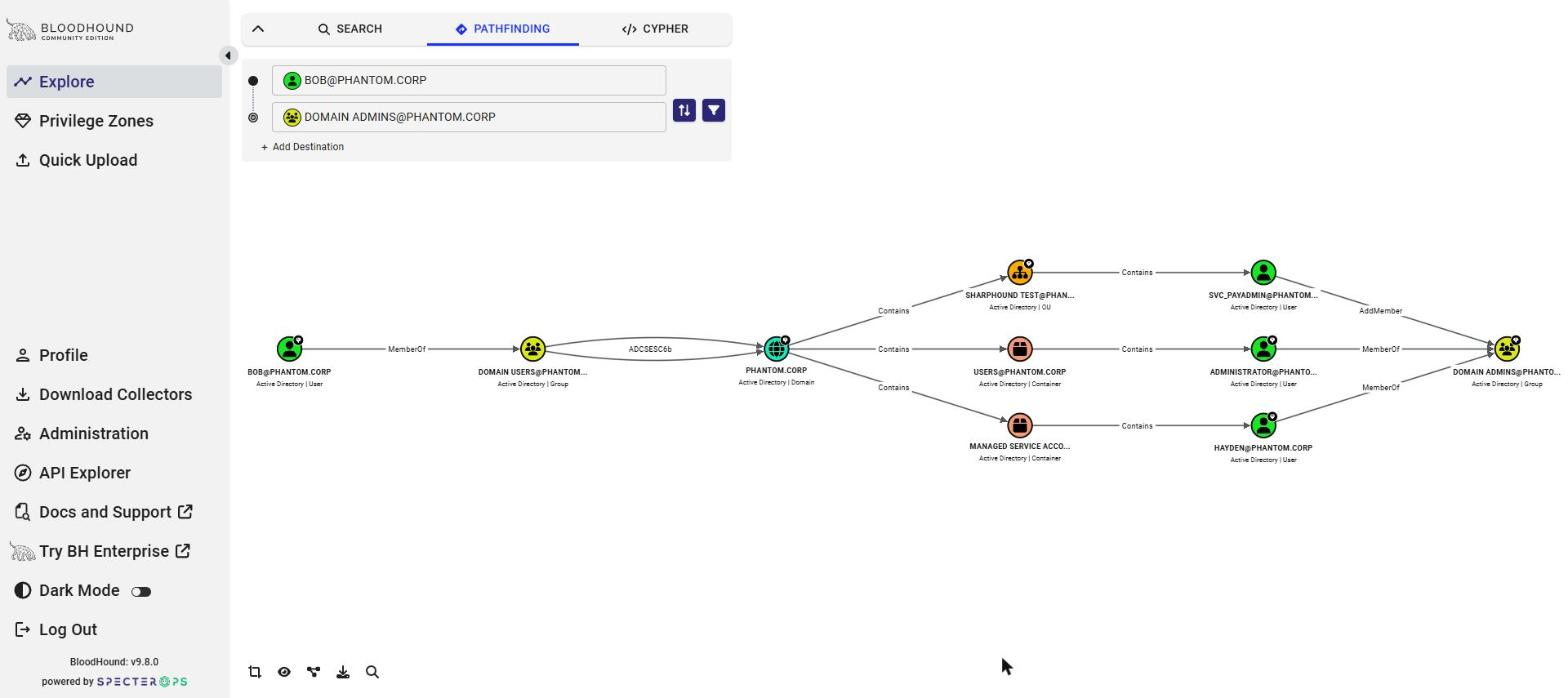
BOB → (MemberOf) → DOMAIN USERS
     → (ADCSESC3 / ADCSESC6b) → PHANTOM.CORP
     → (Contains) → ... → DOMAIN ADMINS
이번에는 AD 인증서 서비스(AD CS)의 설정 약점을 이용한 경로다. ADCSESC3/ADCSESC6b는 인증서 템플릿·CA 설정 약점을 이용해 다른 계정을 사칭할 수 있는 경로의 이름이다.
여기서 배운 점: “병목이 어디인가”는 어떤 에지를 보느냐에 따라 달라진다. 이 샘플 환경에서는
- 세션 탈취 경로(AdminTo + HasSession)가 더 짧아서 기본 화면에 먼저 나오고,
- 그것을 제외해야 AD CS 경로가 보인다.
그래서 실무에서는 한 경로를 끊고 다시 조회해서 남은 경로를 확인하는 반복이 필요하다. 한 번 조회한 그래프가 전부라고 보면 안 된다.
6. azlab 실데이터 수집 — AMSI에 막히다
샘플로 사용법을 익힌 뒤, azlab 실제 데이터를 수집해 올리려 했다. 수집기는 버전을 맞추기 위해 BloodHound 서버의 Download Collectors에서 받는다.
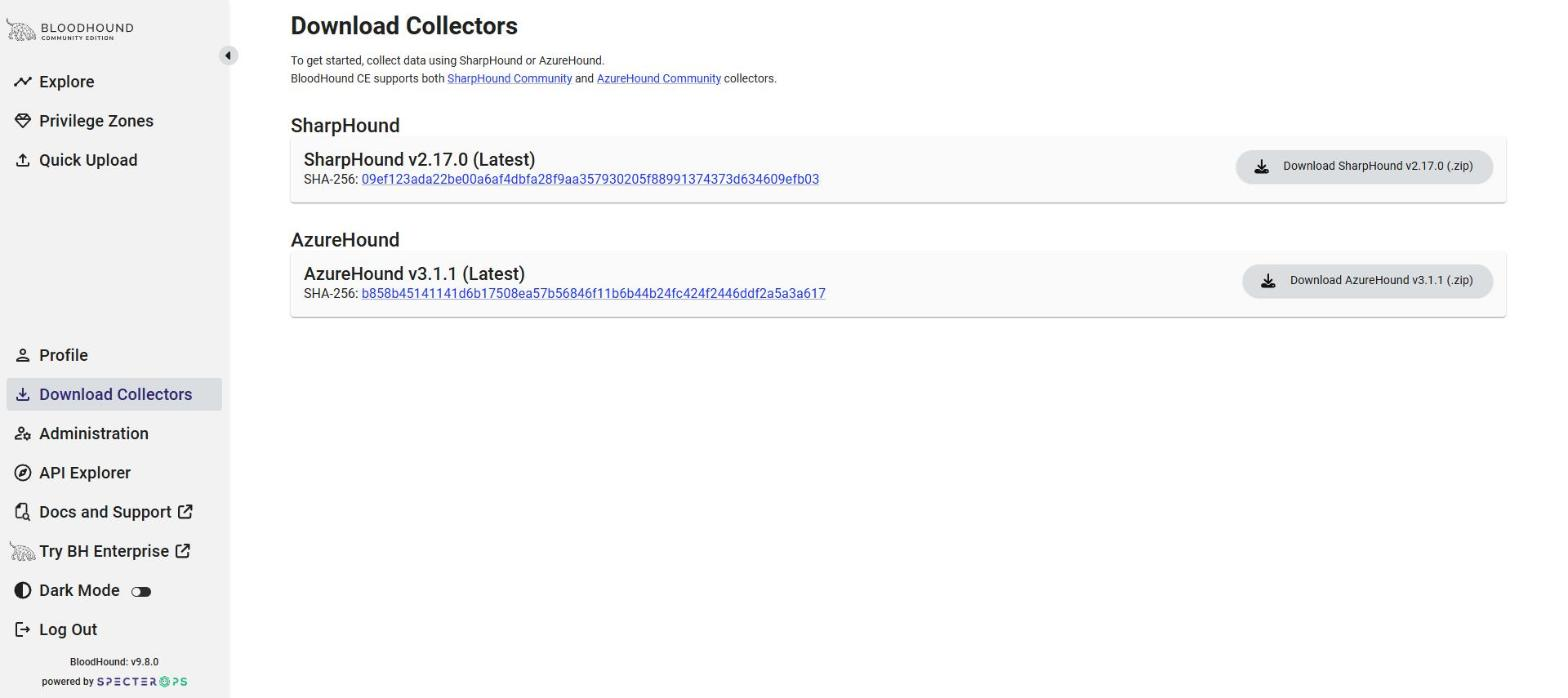
SharpHound v2.17.0을 받아 작업 VM에서 DC만 조회하는 방식(DCOnly)으로 실행했다. DCOnly는 각 PC에 접속해 세션을 열거하지 않고 DC에 LDAP 질의만 하므로 부하와 탐지 위험이 가장 작다.
.\SharpHound.exe --CollectionMethods DCOnly --Domain azlab.istn.co.kr --OutputDirectory C:\ADAudit\SharpHound
그런데 실행이 어셈블리 로드 단계에서 실패했다.
ERROR|Error running SharpHound: 파일이나 어셈블리 'SharpHoundRPC, ...'
... 프로그램을 잘못된 형식으로 로드하려고 했습니다.
처음에는 32비트/64비트 문제로 의심했지만, 32비트로 실행해도 같았다. Defender 탐지 기록을 보니 원인이 분명했다.
Get-MpThreatDetection | Sort InitialDetectionTime -Desc | Select -First 1 InitialDetectionTime, Resources
# InitialDetectionTime : 2026-10-14 ...
# Resources : {amsi:_\Device\...\ADAudit\SharpHound\SharpHound.exe}
- 탐지 경로가
file:이 아니라amsi:다. - 탐지명은
Trojan:Win32/Ravartar!rfn.
SharpHound는 내장 구성 요소(SharpHoundRPC 등)를 메모리에서 로드하는데, .NET은 이때 AMSI로 내용을 검사한다. Defender가 이 단계에서 로드를 막은 것이다.
폴더 예외가 통하지 않은 이유: 폴더 예외는 디스크에 있는 파일 검사에만 적용된다. 메모리에서 일어나는 AMSI 검사는 디스크 예외와 무관하다. Add-MpPreference로 탐지 ID를 허용하려 했으나 권한 문제(0xc0000142)로 실패했다.
여기서 azlab 실데이터 수집은 보류했다. 랩 VM의 보호 설정을 조정하면 진행할 수 있지만, 이 글의 목적은 도구 사용법과 경로 분석 개념을 익히는 것이라 공식 샘플 기준으로 마무리했다.
이 차단 자체가 실무 교훈이다. AD 진단·수집 도구는 공격 도구와 기능이 겹쳐서, 운영 환경에서는 백신·EDR이 AMSI 단계에서 막는다. 그래서 실제로 수집하려면 보안팀과 사전에 협의해 탐지 예외를 승인받고, 수집이 끝나면 예외를 되돌리는 절차가 필요하다. 도구를 받아 실행하는 것보다, 이 협의와 통제가 실무의 핵심이다.
7. 정리
- BloodHound는 점검 도구가 아니라 경로 분석 도구다. 개별 항목은 정상이어도 이어지면 위험해지는 다단계 경로를 그래프로 찾는다.
- 기본은 최단 경로를 보여 주므로, 에지 필터에 따라 병목이 달라진다. 한 경로를 끊고 재조회하는 반복이 필요하다.
- 수집은 DCOnly처럼 영향이 작은 방식부터 쓰고, 수집 데이터는 공격자에게 설계도가 되므로 암호화 보관해야 한다.
- 운영 환경에서는 AMSI·EDR 탐지까지 보안팀과 협의하는 것이 도구 실행보다 먼저다. 이번 실습에서 그 벽을 직접 만났다.
세 도구를 모두 돌려 본 소감은, 셋이 경쟁 관계가 아니라 역할이 다르다는 것이다. PingCastle로 현황 점수를 잡고, Purple Knight로 항목별 약점과 조치를 정하고, BloodHound로 그 약점들이 실제로 이어지는 경로를 확인하는 순서로 함께 쓸 때 빈 곳이 줄어든다.
Comments