SSMS (SQL Server Management Studio) 설치 및 연결 가이드
🛠️ SSMS (SQL Server Management Studio) 설치 가이드
SQL Server를 효율적으로 관리하고 쿼리를 실행하기 위한 필수 도구인 SSMS의 설치 방법을 정리함. (최신 버전 기준)
1. 다운로드 (Download)
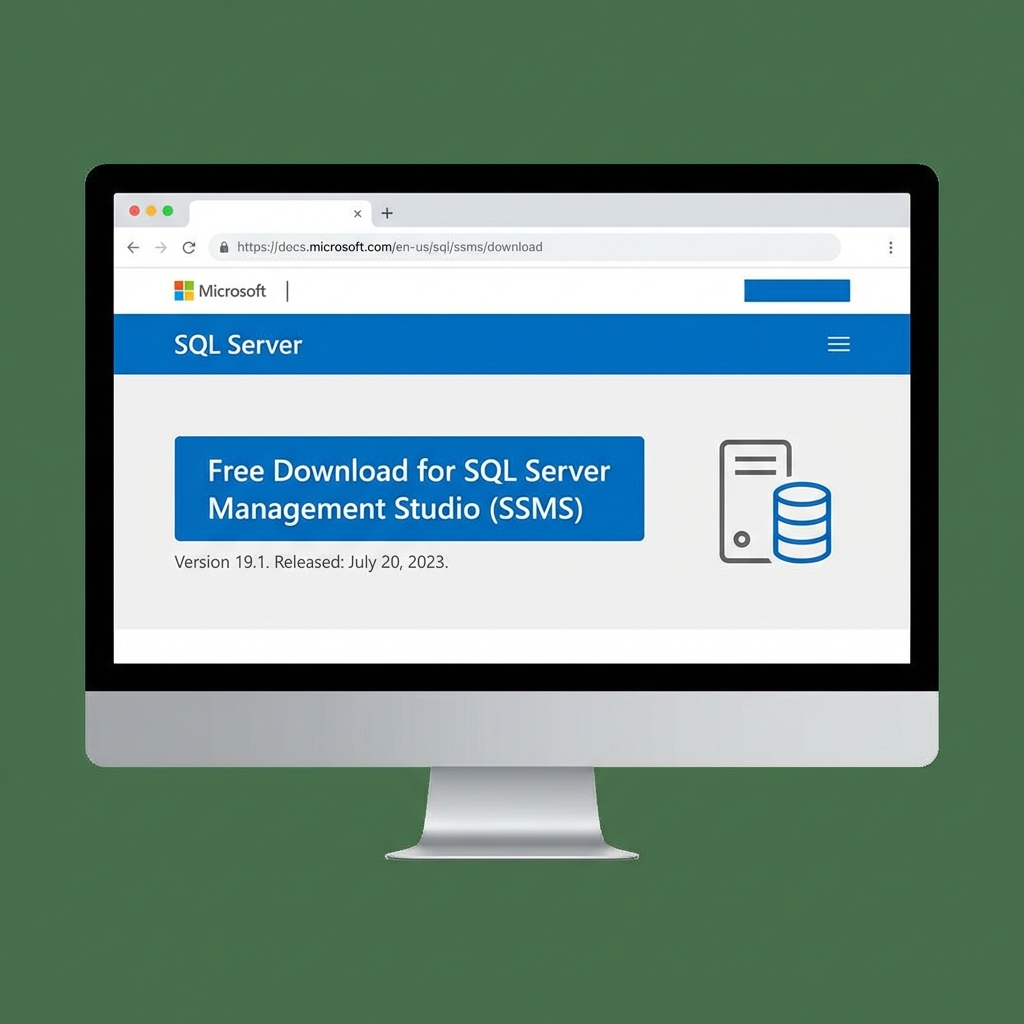
- 공식 다운로드 페이지 접속
- 웹 브라우저를 열고 Microsoft 공식 다운로드 페이지로 이동함.
- 검색창에 “Download SQL Server Management Studio (SSMS)” 검색하거나 이 링크를 클릭함.
- 설치 파일 다운로드
- PAGE 내 **“Free Download for SQL Server Management Studio (SSMS) <버전>"** 링크를 클릭함.
SSMS-Setup-ENU.exe(또는 유사한 이름) 파일이 다운로드됨.
2. 설치 (Installation)
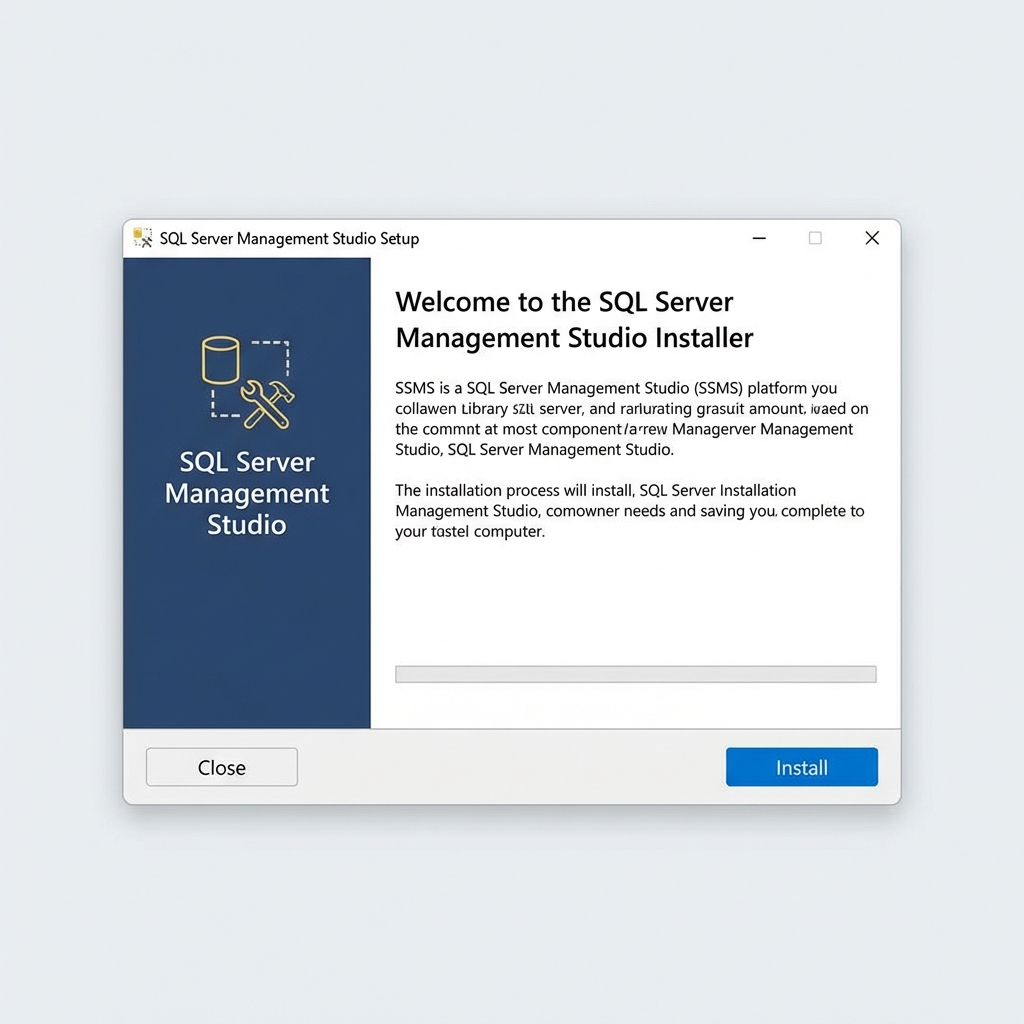
- 설치 프로그램 실행
- 다운로드한
SSMS-Setup-ENU.exe파일을 관리자 권한으로 실행하는 것을 권장함. (우클릭 -> 관리자 권한으로 실행)
- 다운로드한
- 설치 위치 지정 (선택 사항)
- 기본 경로에 설치하려면 바로 [Install] 버튼을 클릭함.
- 다른 위치에 설치하고 싶다면 [Change] 버튼을 눌러 경로를 변경함.
- 설치 진행
- 패키지 로딩 및 설치가 자동으로 진행됨.
- 시스템 사양에 따라 몇 분 정도 소요될 수 있음.
- 설치 완료 및 재부팅
- “Setup Completed” 메시지가 뜨면 설치가 성공적으로 완료된 것임.
- 경우에 따라 [Restart] 버튼이 활성화될 수 있으며, 이 경우 시스템을 재부팅해야 설정이 완벽하게 적용됨.
3. 실행 및 연결 (Launch & Connect)
- SSMS 실행
- Windows 시작 메뉴에서 “Microsoft SQL Server Management Studio”를 검색하여 실행함.
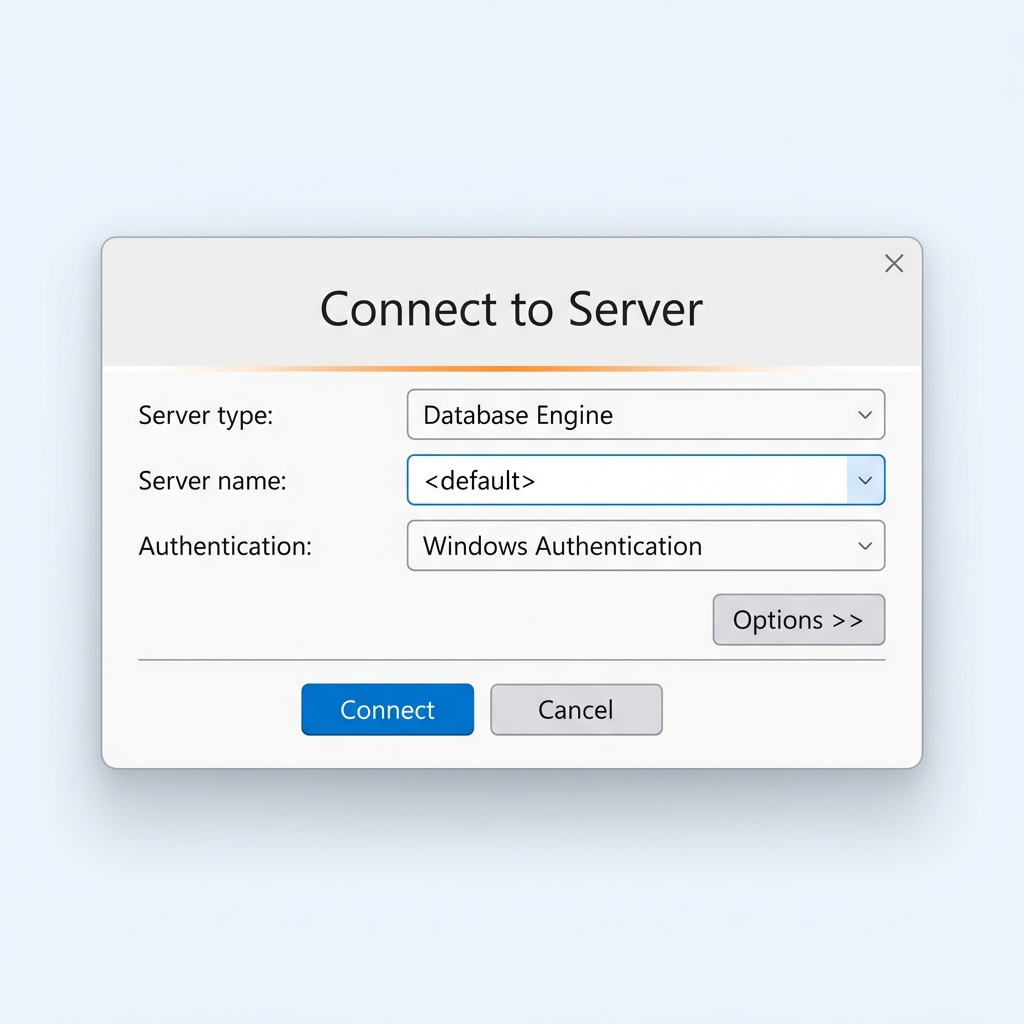
- 서버 연결 (Connect to Server)
- SSMS가 실행되면 ‘Connect to Server’ 창이 뜸.
- Server type: Database Engine 선택.
- Server name: 연결할 서버 이름 입력 (로컬 PC인 경우
.또는localhost입력). - Authentication:
Windows Authentication(기본값) 또는SQL Server Authentication선택. - [Connect] 버튼을 클릭하여 접속함.
✅ 참고 사항
- SSMS는 SQL Server와 별도로 설치해야 하는 클라이언트 도구임.
- SQL Server 엔진이 설치되어 있지 않다면 SSMS만으로는 데이터베이스 기능을 수행할 수 없음. (SQL Server Express 또는 Developer Edition을 먼저 설치해야 함)
- 최신 버전의 SSMS는 이전 버전의 SQL Server와도 호환됨.
설치 과정 중 문제가 발생하면 에러 메시지와 함께 다시 물어봐주길 바람.
Comments