Generative AI 10기 팀 프로젝트 - 4일차: 대시보드 스타일링 및 완성
📊 4일차: 대시보드 스타일링 및 완성
학습 목표
4일차에는 Plotly를 활용하여 대시보드의 시각적 완성도를 높이는 작업을 진행함. 다크 모드 테마 적용, 축 스타일링, 그리고 최종 결과물을 HTML 파일로 저장하는 방법을 학습함.
📊 완성된 대시보드 미리보기
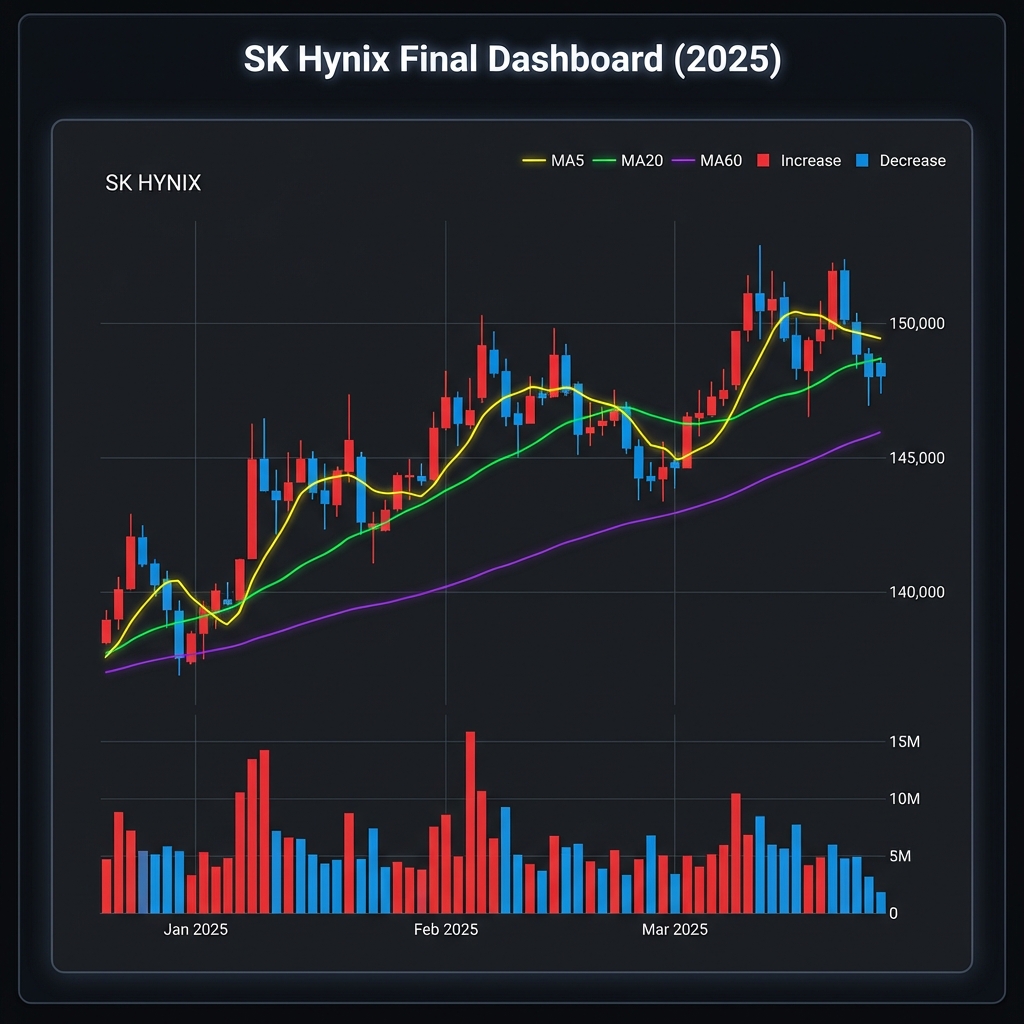
🎨 다크 모드 테마 적용
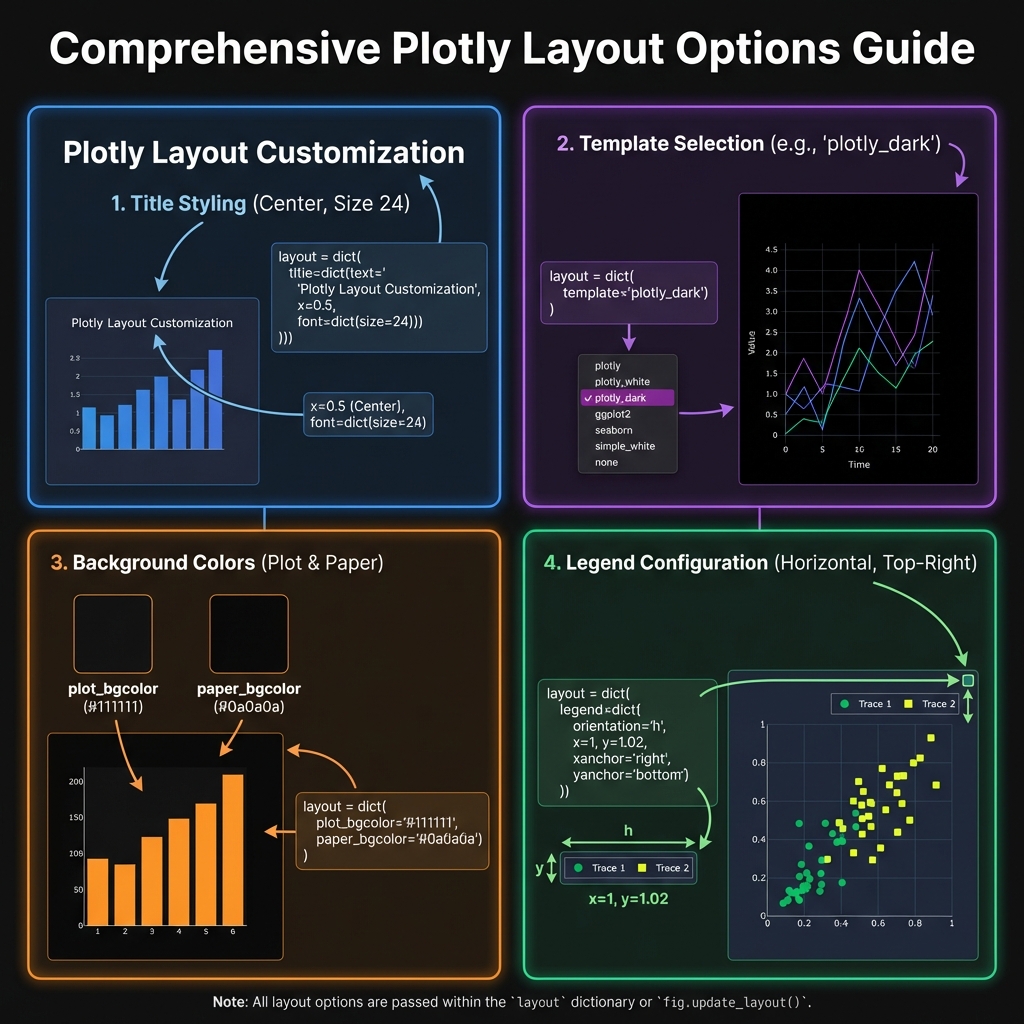
레이아웃 설정
Plotly의 update_layout() 메서드를 사용하여 대시보드 전체의 스타일을 설정함.
fig.update_layout(
    title=dict(
        text='<b>SK Hynix Final Dashboard (2025)</b>',
        x=0.5, y=0.95,
        font=dict(size=24, color='white')
    ),
    template='plotly_dark',
    plot_bgcolor='rgba(17, 17, 17, 1)',
    paper_bgcolor='rgba(10, 10, 10, 1)',
    height=900,
    showlegend=True,
    legend=dict(
        orientation="h",
        yanchor="bottom", y=1.02,
        xanchor="right", x=1,
        font=dict(color='white')
    ),
    xaxis_rangeslider_visible=False,
    hovermode='x unified'
)
주요 설정 항목
| 속성 | 설명 | 값 |
|---|---|---|
template |
Plotly 기본 테마 | 'plotly_dark' |
plot_bgcolor |
차트 영역 배경색 | 'rgba(17, 17, 17, 1)' |
paper_bgcolor |
전체 배경색 | 'rgba(10, 10, 10, 1)' |
height |
차트 높이 | 900 (픽셀) |
hovermode |
호버 모드 | 'x unified' |
타이틀 스타일링
- 위치:
x=0.5, y=0.95(중앙 상단) - 폰트: 크기 24, 흰색
- HTML 태그:
<b>태그로 굵게 표시
범례(Legend) 설정
- 방향: 수평 (
orientation="h") - 위치: 차트 상단 우측
- 색상: 흰색 텍스트
📐 레이아웃 커스터마이징 가이드
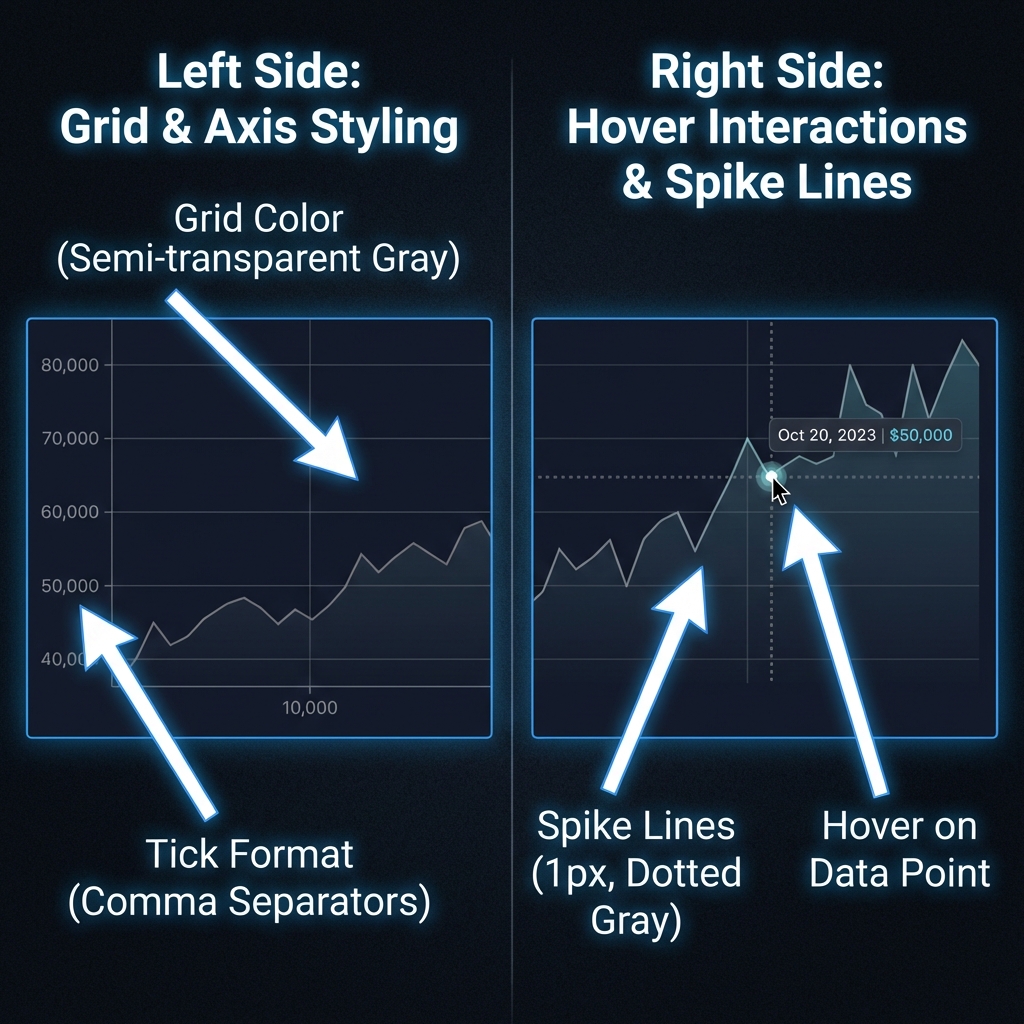
🎯 축 스타일링
공통 축 스타일 정의
차트의 X축과 Y축에 공통으로 적용할 스타일을 딕셔너리로 정의함.
# 공통 축 스타일
common_axis_style = dict(
    gridcolor='rgba(128, 128, 128, 0.2)',
    showspikes=True,
    spikethickness=1,
    spikedash='dot',
    spikecolor='#999999'
)

fig.update_xaxes(**common_axis_style)
fig.update_yaxes(**common_axis_style, tickformat=',')
축 스타일 상세 설명
그리드 라인
- 색상:
rgba(128, 128, 128, 0.2)(반투명 회색) - 목적: 데이터 읽기 쉽게 하면서도 시각적 방해 최소화
스파이크 라인
- 표시 여부:
showspikes=True - 두께:
1픽셀 - 스타일:
'dot'(점선) - 색상:
#999999(회색)
스파이크 라인이란?
마우스를 차트 위에 올렸을 때 X축과 Y축에 표시되는 보조선으로, 정확한 값을 읽는 데 도움을 줌.
Y축 추가 설정
- 숫자 포맷:
tickformat=','(천 단위 구분 기호) - 예시:
50000→50,000
🎯 축 스타일링 시각화
💾 HTML 파일로 저장
저장 및 실행 코드
import os

output_file = "hynix_dashboard_final.html"
fig.write_html(output_file)
print(f"최종 대시보드가 '{output_file}'로 저장되었습니다.")

# 윈도우 환경에서 자동으로 브라우저 열기
if os.name == 'nt':
    os.startfile(output_file)
📤 HTML 내보내기 프로세스
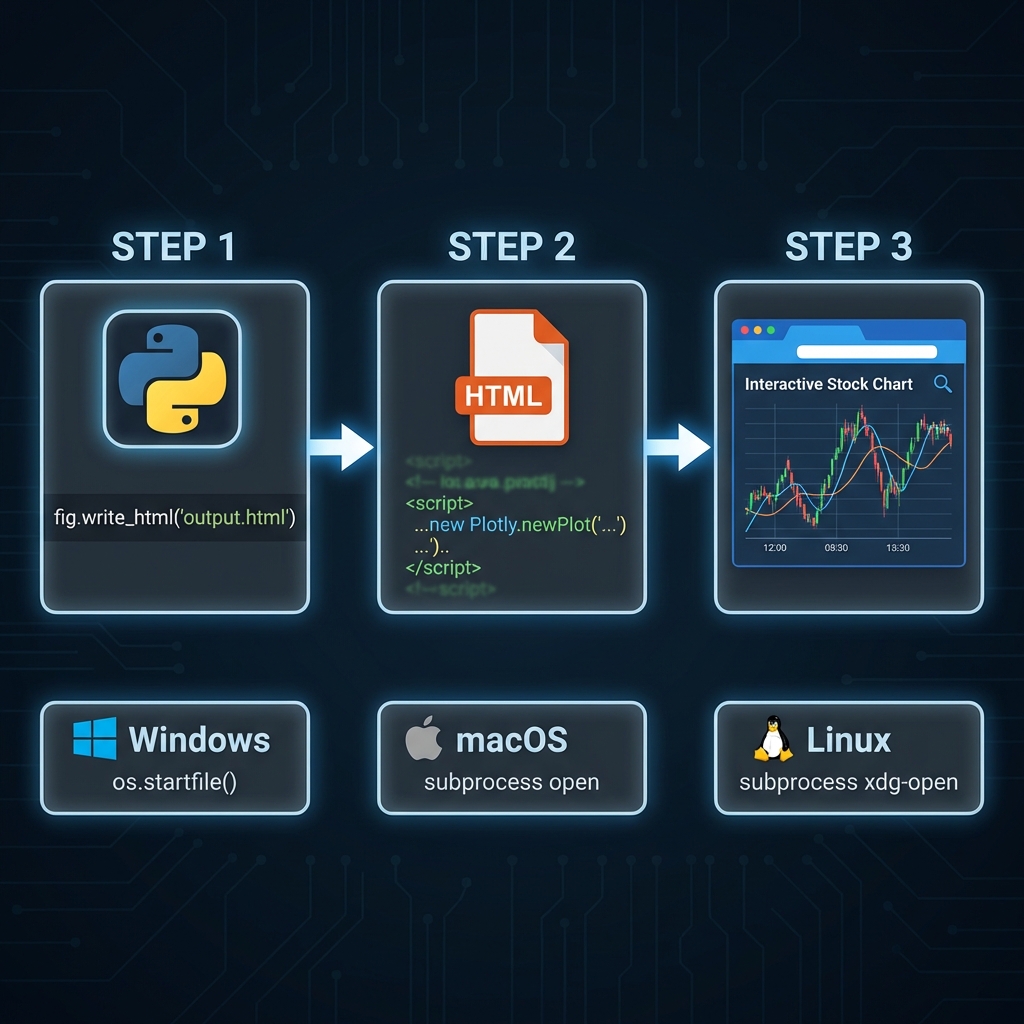
코드 설명
- 파일 저장:
fig.write_html(output_file)- Plotly 차트를 인터랙티브 HTML 파일로 저장
- JavaScript가 포함되어 있어 브라우저에서 바로 실행 가능
- OS 확인:
os.name == 'nt''nt': Windows 운영체제'posix': Linux/Mac 운영체제
- 자동 실행:
os.startfile(output_file)- Windows에서 기본 브라우저로 HTML 파일 자동 실행
- Mac/Linux에서는
subprocess모듈 사용 필요
HTML 파일의 장점
- ✅ 독립 실행: Python 환경 없이도 브라우저에서 실행
- ✅ 인터랙티브: 줌, 팬, 호버 등 모든 기능 유지
- ✅ 공유 용이: 파일 하나로 결과물 공유 가능
- ✅ 오프라인 사용: 인터넷 연결 없이도 확인 가능
💡 주요 학습 내용
1. Plotly 레이아웃 커스터마이징
테마 시스템
- 기본 제공 테마:
plotly,plotly_white,plotly_dark,ggplot2,seaborn등 - 커스텀 색상: RGBA 형식으로 투명도 조절 가능
- 일관성: 전체 차트에 통일된 스타일 적용
다크 모드의 장점
- 👁️ 눈의 피로 감소: 어두운 환경에서 편안한 시청
- 🎨 데이터 강조: 밝은 색상의 데이터가 더욱 돋보임
- 💻 전문적인 느낌: 현대적이고 세련된 UI
2. 축 스타일링 기법
그리드 최적화
gridcolor='rgba(128, 128, 128, 0.2)' # 투명도 0.2로 설정
- 너무 진하면 데이터를 가림
- 너무 연하면 가독성 저하
- 적절한 투명도로 균형 유지
인터랙티브 요소
hovermode='x unified' # 모든 데이터 시리즈를 한 번에 표시
'x': X축 값이 같은 모든 데이터 표시'y': Y축 값이 같은 모든 데이터 표시'closest': 가장 가까운 데이터 포인트만 표시'x unified': X축 기준으로 통합된 툴팁 표시
3. 파일 저장 및 실행
write_html() 메서드
fig.write_html(
    file='output.html',
    auto_open=True,           # 저장 후 자동으로 브라우저 열기
    include_plotlyjs='cdn',   # Plotly.js CDN 사용 (파일 크기 감소)
    config={'displayModeBar': False}  # 툴바 숨기기
)
OS별 파일 실행 방법
| OS | 방법 | 코드 |
|---|---|---|
| Windows | os.startfile() |
os.startfile('file.html') |
| Mac | open 명령어 |
subprocess.run(['open', 'file.html']) |
| Linux | xdg-open 명령어 |
subprocess.run(['xdg-open', 'file.html']) |
🎨 스타일링 Best Practices
색상 선택 가이드
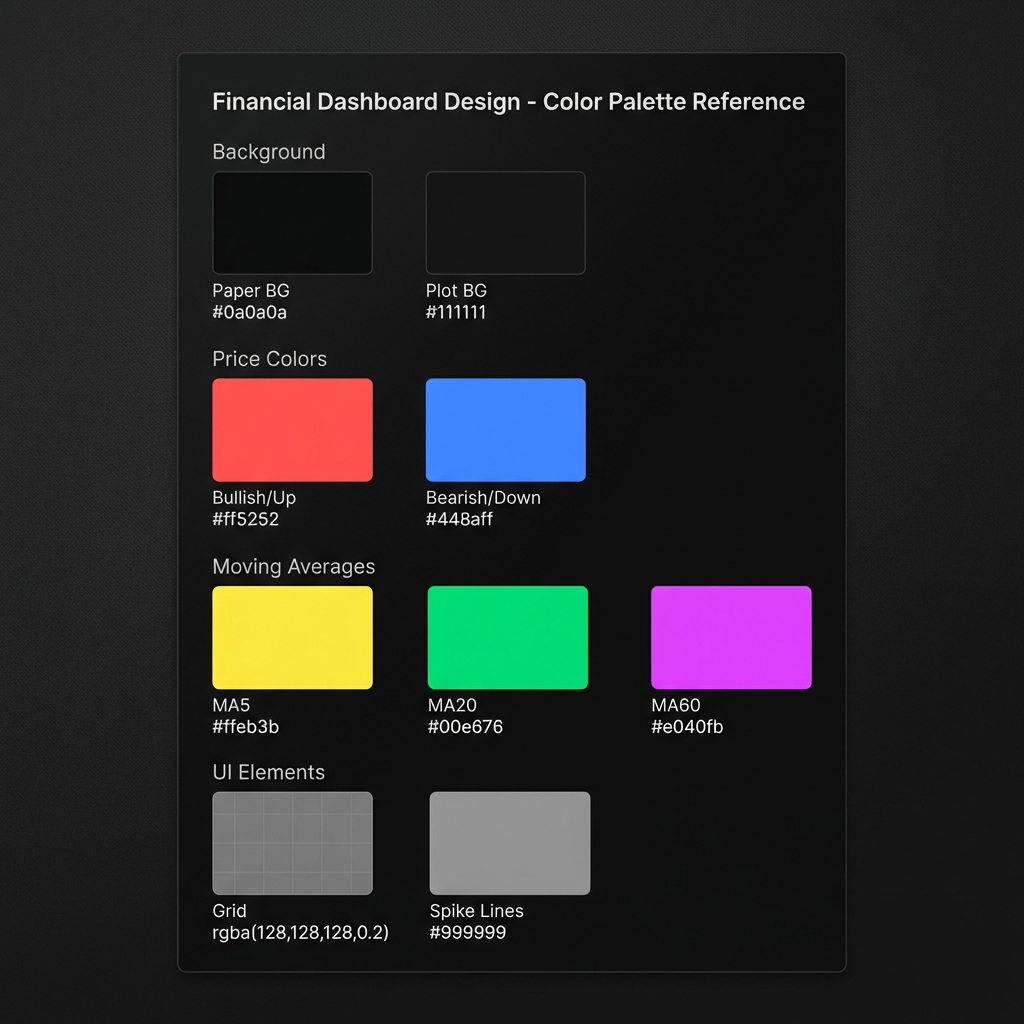
다크 모드 색상 팔레트
# 배경색
DARK_BG = 'rgba(10, 10, 10, 1)'      # 전체 배경
PLOT_BG = 'rgba(17, 17, 17, 1)'      # 차트 영역

# 강조색
RED = '#ff5252'      # 상승 (양봉)
BLUE = '#448aff'     # 하락 (음봉)
YELLOW = '#ffeb3b'   # MA 5
GREEN = '#00e676'    # MA 20
PURPLE = '#e040fb'   # MA 60

# 보조색
GRID = 'rgba(128, 128, 128, 0.2)'    # 그리드
SPIKE = '#999999'                     # 스파이크 라인
가독성 향상 팁
- 대비 확보: 배경과 텍스트 색상의 충분한 대비
- 일관성 유지: 같은 의미의 요소는 같은 색상 사용
- 색맹 고려: 색상만으로 정보 전달하지 않기
- 적절한 간격: 요소 간 충분한 여백 확보
🔍 완성된 대시보드 기능
인터랙티브 기능
- 줌: 드래그하여 특정 영역 확대
- 팬: 확대된 상태에서 차트 이동
- 호버: 마우스를 올리면 상세 정보 표시
- 범례 클릭: 특정 데이터 시리즈 숨기기/보이기
- 리셋: 더블 클릭으로 원래 뷰로 복귀
데이터 시각화 요소
- 캔들스틱 차트: 주가의 시가, 고가, 저가, 종가
- 이동평균선: MA 5, MA 20, MA 60
- 거래량 차트: 상승/하락에 따른 색상 구분
- 스파이크 라인: 정확한 값 읽기 지원
📝 전체 코드 예시
import FinanceDataReader as fdr
import plotly.graph_objects as go
from plotly.subplots import make_subplots
import os

# 1. 데이터 수집
ticker = "000660"  # SK하이닉스
start_date = "2025-01-01"
end_date = "2025-12-31"
df = fdr.DataReader(ticker, start_date, end_date)

# 2. 이동평균선 계산
df['MA5'] = df['Close'].rolling(window=5).mean()
df['MA20'] = df['Close'].rolling(window=20).mean()
df['MA60'] = df['Close'].rolling(window=60).mean()

# 3. 거래량 색상 구분
colors = []
for i, row in df.iterrows():
    if row['Close'] >= row['Open']:
        colors.append('#ff5252')  # Red (상승)
    else:
        colors.append('#448aff')  # Blue (하락)

# 4. 서브플롯 생성
fig = make_subplots(
    rows=2, cols=1,
    shared_xaxes=True,
    vertical_spacing=0.03,
    subplot_titles=('SK Hynix Stock Price', 'Volume'),
    row_heights=[0.7, 0.3]
)

# 5. 캔들스틱 차트
fig.add_trace(go.Candlestick(
    x=df.index,
    open=df['Open'], high=df['High'],
    low=df['Low'], close=df['Close'],
    name='Price',
    increasing_line_color='#ff5252',
    decreasing_line_color='#448aff'
), row=1, col=1)

# 6. 이동평균선
fig.add_trace(go.Scatter(
    x=df.index, y=df['MA5'],
    line=dict(color='#ffeb3b', width=1.5),
    name='MA 5'
), row=1, col=1)

fig.add_trace(go.Scatter(
    x=df.index, y=df['MA20'],
    line=dict(color='#00e676', width=1.5),
    name='MA 20'
), row=1, col=1)

fig.add_trace(go.Scatter(
    x=df.index, y=df['MA60'],
    line=dict(color='#e040fb', width=1.5),
    name='MA 60'
), row=1, col=1)

# 7. 거래량 차트
fig.add_trace(go.Bar(
    x=df.index, y=df['Volume'],
    marker_color=colors,
    name='Volume',
    opacity=0.8
), row=2, col=1)

# 8. 레이아웃 스타일링
fig.update_layout(
    title=dict(
        text='<b>SK Hynix Final Dashboard (2025)</b>',
        x=0.5, y=0.95,
        font=dict(size=24, color='white')
    ),
    template='plotly_dark',
    plot_bgcolor='rgba(17, 17, 17, 1)',
    paper_bgcolor='rgba(10, 10, 10, 1)',
    height=900,
    showlegend=True,
    legend=dict(
        orientation="h",
        yanchor="bottom", y=1.02,
        xanchor="right", x=1,
        font=dict(color='white')
    ),
    xaxis_rangeslider_visible=False,
    hovermode='x unified'
)

# 9. 축 스타일링
common_axis_style = dict(
    gridcolor='rgba(128, 128, 128, 0.2)',
    showspikes=True,
    spikethickness=1,
    spikedash='dot',
    spikecolor='#999999'
)

fig.update_xaxes(**common_axis_style)
fig.update_yaxes(**common_axis_style, tickformat=',')

# 10. HTML 파일로 저장
output_file = "hynix_dashboard_final.html"
fig.write_html(output_file)
print(f"최종 대시보드가 '{output_file}'로 저장되었습니다.")

# 윈도우 환경에서 자동으로 브라우저 열기
if os.name == 'nt':
    os.startfile(output_file)
🚀 다음 단계
5일차 예고: Streamlit 웹 대시보드
4일차에서는 정적 HTML 파일을 생성했다면, 5일차에는 Streamlit을 활용하여 동적인 웹 애플리케이션을 만들 예정임.
주요 기능:
- 종목 선택 기능
- 실시간 데이터 업데이트
- 인터랙티브 UI
- 웹 배포
📚 참고 자료
💭 배운 점 및 느낀 점
기술적 성장
- 시각화 디자인 감각
- 다크 모드 테마의 효과적인 활용법 학습
- 색상 선택과 대비의 중요성 이해
- 사용자 경험을 고려한 인터랙티브 요소 구현
- Plotly 고급 기능
- 레이아웃 커스터마이징의 다양한 옵션 탐구
- 축 스타일링을 통한 가독성 향상
- HTML 파일 생성으로 결과물 공유 방법 습득
- 코드 최적화
- 공통 스타일을 딕셔너리로 관리하는 방법
- OS별 분기 처리로 범용성 확보
- 재사용 가능한 코드 구조 설계
프로젝트 인사이트
- 완성도의 중요성: 기능뿐만 아니라 시각적 완성도가 사용자 경험에 큰 영향을 미침
- 디테일의 힘: 작은 스타일링 요소들이 모여 전문적인 결과물을 만듦
- 공유와 협업: HTML 파일로 저장하여 팀원들과 쉽게 공유할 수 있음
✨ 마무리
4일차에는 Plotly를 활용한 대시보드 스타일링 작업을 완료함. 다크 모드 테마 적용, 축 스타일링, HTML 파일 저장 등을 통해 전문적인 수준의 시각화 결과물을 만들 수 있었음. 다음 단계에서는 Streamlit을 활용하여 더욱 동적이고 인터랙티브한 웹 애플리케이션으로 발전시킬 예정임.
Comments